
2026年1月GmailのPOP受信が廃止!受信できなくなることへの対策を解説!
「GmailのPOP受信ができなくなる」と、Googleからアナウンスがありました。
2026年1月の仕様変更により、「他社メールをPOPで吸い上げる機能」が使えなくなります。
自分にも関係あるのか、仕事に影響があるのかと気になっている方も多いのではないでしょうか。

HPと同じドメインでのアドレスやプロバイダーのメールアドレスを、Gmailで受信して使っている方は要確認です!
この記事では、GmailのPOP廃止により具体的に何が受信できなくなるのかを解説したうえで、すぐにできる代替策を紹介します。
また、
「そもそもGmailのPOP受信ってなに?」
「自分に影響があるのかどうかがわからない」
という基本的な疑問にも触れつつ、ご自身に関係があるかどうか、確認すべき箇所を分かりやすく説明しています。
この記事を読めば「自分は何を、いつまでに、どう対応すべきか」が分かりますので、落ち着いて移行を進める一助になれますと幸いです。

そもそもGmailのPOP受信(外部メールの取り込み)とは?
GmailのPOP受信とは、Gmail以外のメールアドレスに届いたメールを、PCブラウザ版Gmailの画面上で受信・管理できる機能です。外部のメールサーバーに届いたメールをGmail側が定期的に取りに行き、自分の受信箱に取り込む方法を指します。
Gmailでいう「外部メール」とは、次のようなアドレスに届くメールのことです。
- 独自ドメインのメールアドレス(例:Xserverやお名前.comで作成したメール)
- プロバイダーのメールアドレス(例:@yahoo.co.jpや@ocn.ne.jpなど)
POP受信を設定すると、Gmailを開くだけで外部メールも確認できるため、複数のメールサービスを行き来する手間が減ります。しかし今回のPOP受信廃止により、「Gmailが直接メールを取りに行くPOP受信」が使えなくなるのです。
次で詳しくみていきましょう。

Gmailの「POP受信機能」が2026年1月に終了
Google社は、Gmailの「他のアカウントのメールをPOP経由で取得する機能」のサポートを、2026年1月をもって終了すると発表しました。Gmailのサービスが終了するわけではないため安心してください。
また、基本的に一般のGmailユーザーには影響がありません。
今回の仕様変更により影響を受けるのは、以下のようなユーザーです!
【ここだけでも確認!】
影響を受けるユーザーは?30秒でチェック!
今回の仕様変更の影響を受けるのは「GmailのPOP機能(他のアカウントのメールを確認)」を利用しているユーザーです。
つまり、普通にGmaiを使っているだけの人、他のアカウントのメールをGmailで受け取って使っているわけではない人には、全く影響ありません!
Gmailを使ったドメインメールでの送信メールにも影響はなく、スマホのGmailアプリを使っている場合も、これまでどおり利用できます。
GmailのPOP廃止により、対応が必要かどうか簡単に確認する方法があります。
具体的には以下のとおりです。
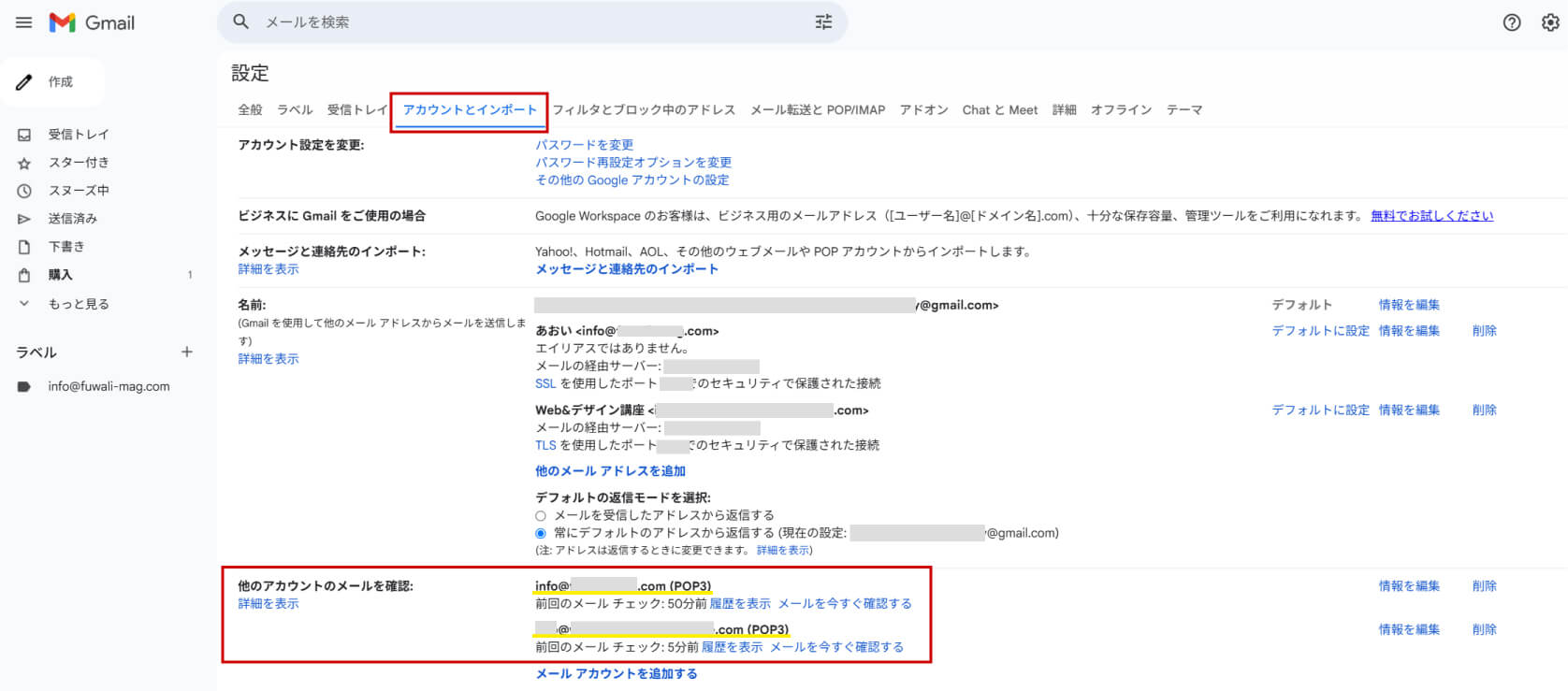
- パソコンでGmailを開く
- 右上の歯車アイコンから「すべての設定を表示」をクリック
- 「アカウントとインポート」タブをクリック
- 「他のアカウントのメールを確認」の項目を確認
- メールアドレス(POP)と記載されている場合は対応が必要
社内のメールアドレスの受信管理にPOP機能を利用している場合、業務への影響を防ぐためにも早めに対応をしておきましょう。
関連サービスGmailifyも2026年1月に終了する
ちなみに、GmailのPOP受信機能の終了にあわせて、Gmailify(ジーメールファイ)も2026年1月で提供終了となります。
Gmailify(ジーメールファイ)とは、迷惑メール対策や受信トレイの整理といったGmailの機能を、他社のメールアカウントにも適用できる機能です。この機能も2026年から使えなくなります。
なぜGmailのPOP受信が終了するのか
Googleは、2026年1月にGmailのPOP受信機能を終了すると発表していますが、その理由については公式に説明は行われていません。
以下はあくまで技術的背景や業界動向を踏まえた推測ではありますが
考えられる理由として、POPという仕組み自体が現代のメール利用環境に合わなくなっていることが挙げられます。
そもそもPOP(Post Office Protocol)は、1980年代に設計された旧式のメール受信プロトコルで、現代のメール利用環境では以下のような課題があります。
- POP自体が古い方式でセキュリティリスクが高い
- 運用コストがかかる割にGoogleにとって事業メリットがない
- フォルダ分類やラベルなどの高度な管理機能に対応していない
このように現在では、POPは扱いづらい仕組みになっているのです。そのため今後は、より安全で柔軟なIMAPへの移行を促しています。
GmailのPOP受信サポート終了の代替案2選
今回のPOP受信サポート終了に伴い、以下の代替策が挙げられます。
- Gmailへ自動転送を設定する
- IMAP設定に切り替える
それぞれの方法について見ていきましょう。
PCブラウザでGmailの外部メールを受け取るなら【転送設定】
外部メールサーバー側に自動転送機能があれば、届いたメールをGmailアドレス宛てに転送できます。これまでどおり、GmailのWeb画面やスマホのGmailアプリ上で引き続き受信できるわけです。
転送設定のメリット・デメリットは以下のとおりです。
メリット
- 設定が簡単にできる
- これまでどおりPCブラウザ版Gmailが使える
- リアルタイムでメールが届く
デメリット
- 転送元のメールボックスにもメールが残る
- 迷惑メールフォルダに入るリスクがある
- 受信をブロックされるリスクがある
メールを転送する運用では、送信ドメイン認証(SPF/DKIM)が正常に通らず、Gmail側で迷惑メール扱いされるケースが多いのはネックですが、一番簡単に受信できる方法ではあるので、迷ったらまずは転送設定を試してみることをお勧めします。
転送設定の方法は以下の通りです。
転送設定の手順
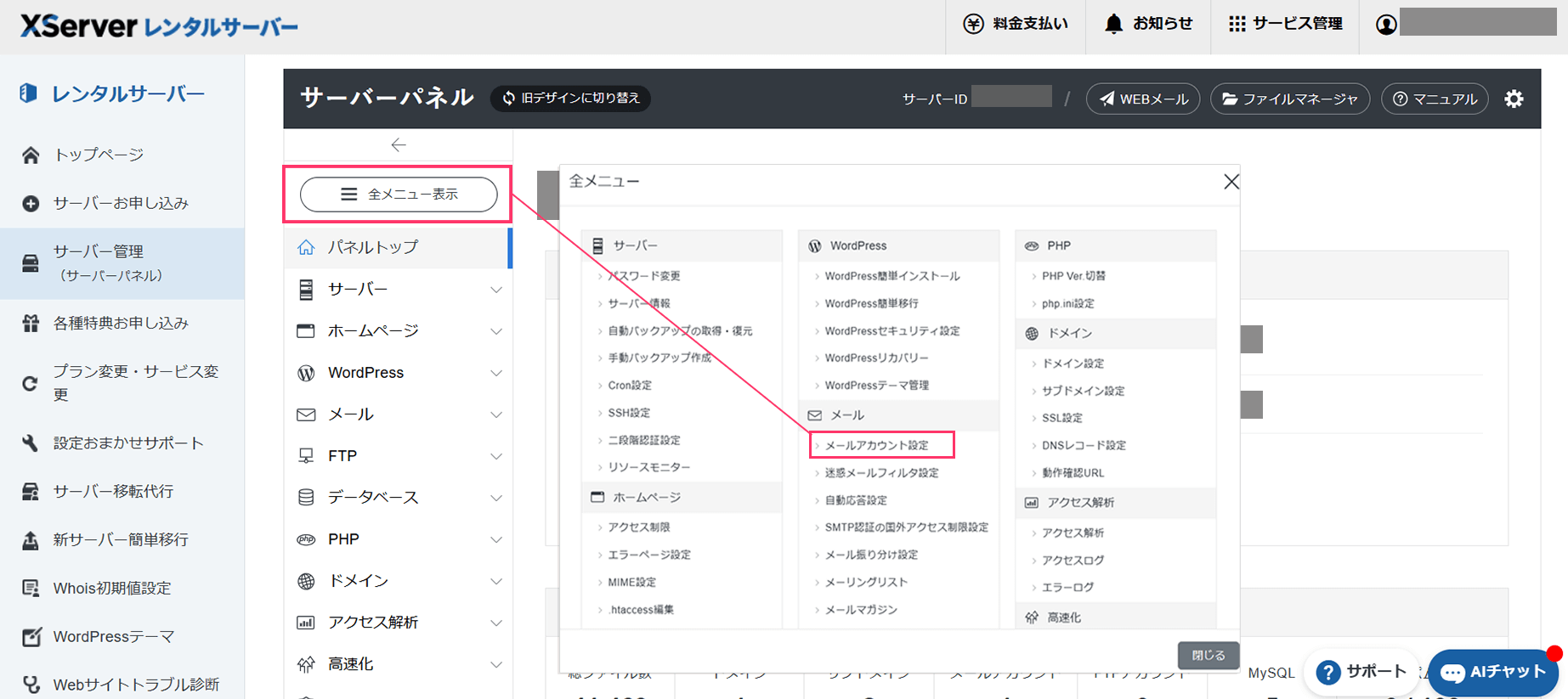
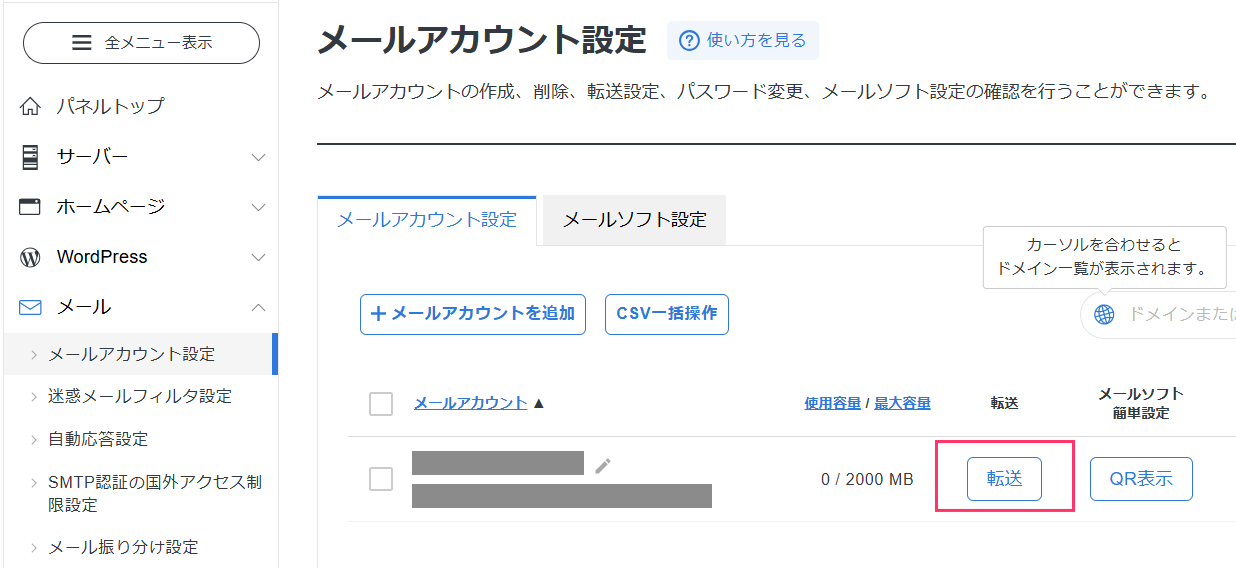
ここではエックスサーバーを例に、転送設定の手順を見ていきます。基本的な流れは、転送設定画面を開いて、転送先を設定するだけなので設定自体は簡単です。
STEP 1:サーバーパネルにログイン

STEP 2:メールアカウント設定をクリック(新デザイン対応)
STEP 3:メールアカウントの右側にある「転送」をクリック
STEP 4:「受信メール」「転送先アドレス(100件まで)」を設定
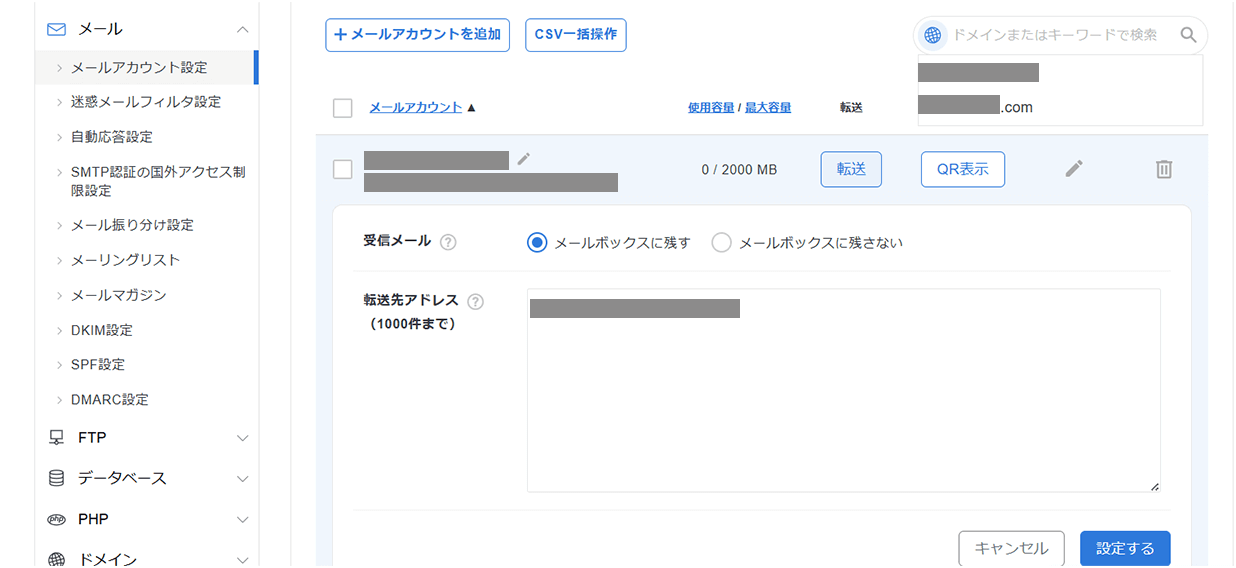
STEP 5:テストメールを送り、動作確認
GmailでIMAP設定はできる?
POP受信機能が使えなくなるだけで、IMAPという接続方法なら受信ができるということで
じゃあGmailでPOP接続⇀IMAP接続に変更しよう!と思われた方も多いと思います。
私も同じように思い、GmailでIMAP設定を探してみたのですがどうしても該当箇所を見つけられませんでした。
結論としては、PC版でのGmailには、IMAP設定はありませんのでご注意ください!

GmailのIMAP接続については
「スマートフォン・タブレット向けGmailアプリでは、IMAP接続による外部メールの追加・管理が可能」ということなので
つまりPCでGmailの外部メールを使い続けたい方は、転送設定しか方法がありません。
PC版のGmailでIMAP接続をしようとして悩まれている方は、ぜひ他の方法をご検討ください。
メールソフト自体を変更するなら【IMAP設定】
前述の通りPC版のGmailではIMAP接続ができませんが、OutlookやThunderbirdなど、パソコンに入っているメールソフトを使ってIMAP設定で独自ドメインメールを受信することができます。
IMAPは、任意のデバイスからどこにいてもメールにアクセスできるというものです。
OutlookやThunderbird、Apple Mailなど、多くのメールソフトがIMAPに対応しており、POPの代替手段として利用できます。ただし、この方法だとGmailではなく別のメールソフトに移行することになる点には注意が必要です。
メールソフトを変更する方法のメリット・デメリットは以下のとおりです。
メリット
- 複数の端末で同期できる
- 整理・検索など管理機能を強化できる
- 保存容量を無駄なく活用できる
デメリット
- 操作方法に慣れるまで時間がかかる
- Gmail独自の機能は利用できない
- IMAP設定する必要がある
IMAP設定の方法は以下で解説します。

IMAP接続の手順
OutlookやThunderbirdといったメールソフトから直接受信する運用に切り替える際は、必ず「IMAP」を選択することが重要です。なお、IMAP設定の方法は、各メールサーバー・メールソフトごとに設定方法が異なります。
詳細はご利用中のサーバー会社のマニュアルページを確認してください。
さくらインターネット|メールソフト(メーラー)の設定内容を知りたい
こちらではエックスサーバーのWEBメールで、Outlookを用いたIMAP設定の方法をお伝えします。
STEP1:メールソフトを起動(Outlookを起動します)
STEP2:マニュアルに沿って受信サーバーを設定(IMAP)
①【ファイル】から設定をクリックする
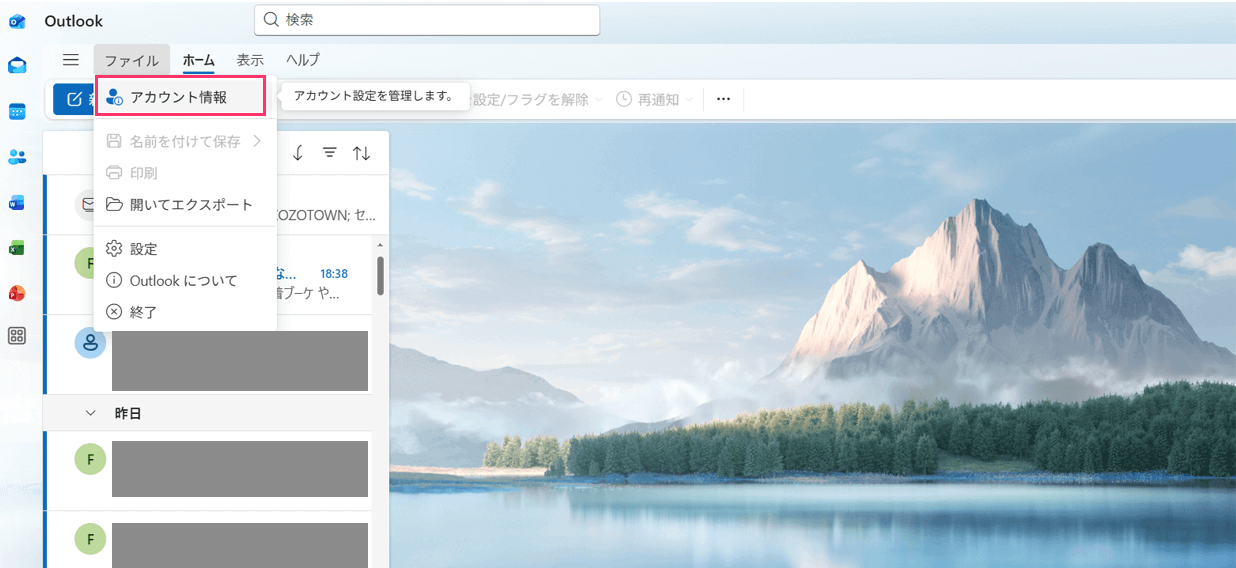
②【アカウントの追加】をクリックする

STEP3:マニュアルに沿って送信サーバーを設定(SMTP)
③設定したいWEBメールアドレスを入力し、【続行】をクリック
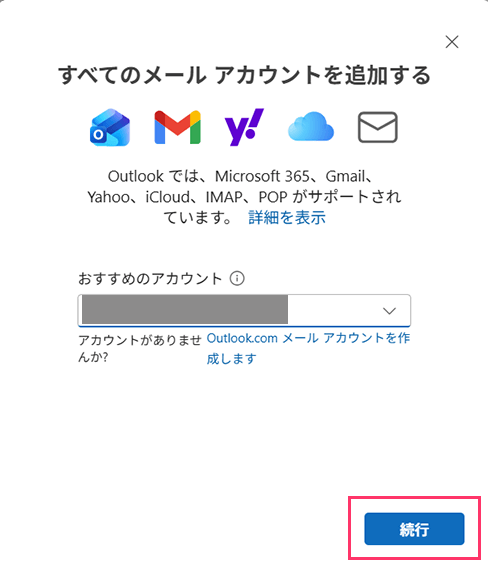
④メールプロバイダー選択画面で【IMAP】を選択
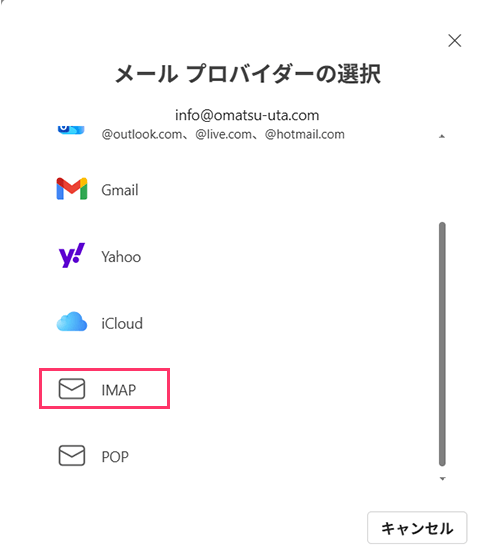
⑤IMAP設定情報を入力し、【決定】を押す

| 設定内容 | |
|---|---|
| パスワード | WEBメール等のメールアドレスのパスワード |
| 表示数を増やす | ON |
| おすすめの設定を使用する | OFF |
| IMAP受信サーバー | サーバーパネル内の「サーバー情報」に記載の『ホスト名』と同一です。 例)sv○○○.xserver.jp |
| ポート | IMAP : 993 |
| セキュア接続タイプ | SSL/TLS(推奨) |
| SMTPユーザー名 | アカウント追加しているメールアドレス |
| SMTPパスワード | 入力不要(受信サーバーで入力したパスワードが自動的に利用されます) |
| SMTP送信サーバー | サーバーパネル内の「サーバー情報」に記載の『ホスト名』と同一です。 例)sv○○○.xserver.jp |
| ポート | 465 |
| セキュア接続タイプ | SSL/TLS(推奨) |
⑥【続行】をクリック
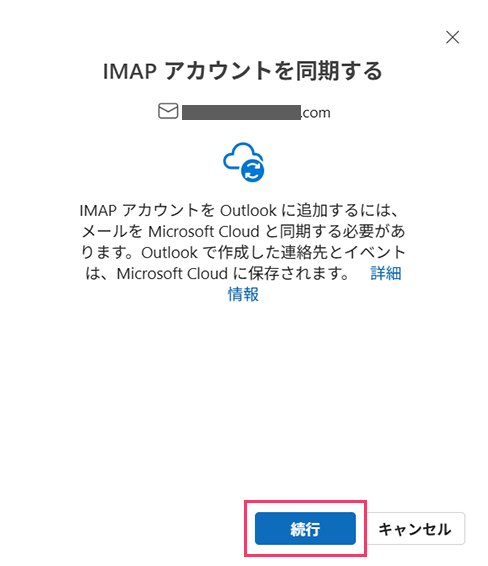
⑦同期が終わったら、【完了】をクリック
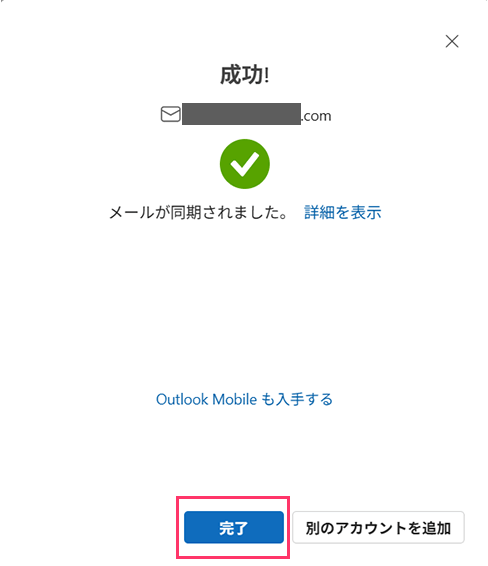
STEP4:テストメールを送受信して動作確認
注意点として、Gmailのブラウザ版では外部メールのIMAP設定ができません。スマホ・タブレット向けのGmailアプリのみ設定が行えます。
PCブラウザでGmailの外部メールを受け取りたい場合は、前述した転送設定がおすすめです。
結局どっちがいい?判断するポイント
| 判断ポイント | ①転送設定がおすすめ | ②IMAP設定がおすすめ |
|---|---|---|
| 使い慣れ | Gmailをそのまま使いたい | 新しいメールソフトでもOK |
| 設定の難易度 | 比較的簡単 | 少し複雑 |
| 機能性 | Gmailの便利機能を活用 | メールソフトの高機能を活用 |
| 端末 | ブラウザがあればどこでも | 設定した端末のみ |
どっちがいいか迷う場合は、「転送設定」をおすすめします。これまでどおり、PCブラウザ版Gmailが使えて、設定が比較的簡単だからです。
いったん転送で運用してみたけど迷惑メールに入ってしまうなど困ることが多い場合や、いっそこの機会にOutlookやThunderbirdなど、他のメールソフトに切り替えたい方は、IMAP設定も選択肢のひとつです。
最後に、IMAPに移行する場合は注意する項目だけいくつかお伝えしておきます。
【企業は要注意!】IMAP共有の落とし穴
IMAP受信への移行は、個人利用であれば問題ありません。しかし「info@」や「support@」などの共有アドレスを、複数人で扱っている企業では少し注意が必要です。
IMAP運用で発生しやすいトラブル「共有既読問題」
IMAP運用で問題になりやすいのが「共有既読の問題」です。複数台の端末でメールを管理している場合、1台でもメールを開封すると他の端末でも既読の状態になります。
そのあため、誰かがうっかり開封してしまったメールが、返信されずに放置されてしまったり
逆に複数人が同じメールに同時対応してしまう二重対応が起きることもあり得ます。
IMAPの共有既読問題は、仕組みを理解せずに運用すると、問い合わせ対応の品質を大きく下げてしまうリスクがあるトラブルです。

IMAPへの移行前にはテスト運用期間を設けよう
IMAPへ移行する前には、必ずテスト運用期間を設けることが重要です。前述したように、運営体制を整えていなければ、共有既読などの問題によって業務上で支障をきたす恐れがあります。
テスト運用では、1〜2週間程度を目安に、受信状況を確認するのがおすすめです。
具体的には、
- メールが正しく届いているか
- 同じメールが重複して受信されていないか
- 既読・未読の状態が意図しない形で変わらないか
といった点を重点的にチェックします。また、複数人で共有アドレスを扱っている場合は、チーム内で状況を共有し、運用上の不安点や違和感を早めに洗い出すことが大切です。
IMAPへの移行は単なる設定変更ではなく、メール運用全体を見直す大切なタイミングです。余裕を持ったテスト期間と事前の周知を行うことで、トラブルを防ぎ、スムーズで安全な移行を実現しやすくなるでしょう。
Gmailの仕様変更について気になるポイント
GmailのPOP受信の廃止についてこれまでいただいた質問に答えていきます。
- すでに受信したメールは削除されますか?
-
削除されることはありません。2026年1月までにPOP機能でGmailに取り込まれたメールは、そのままGmail上に残り続けます。
今回の変更で影響を受けるのは「新しいメールの受信」のみで、過去のメールが消えることはありません。これまでの履歴は引き続き閲覧できるため、その点は安心してください。
- いつまでに対応すればいいですか?
-
余裕を持って2025年中に対応しておくことをおすすめします。年末年始は業務が立て込みやすく、設定変更や確認に十分な時間を取れないケースも多いためです。
早めに対応しておけば、万が一トラブルが起きても調整する時間を確保できるでしょう。
- Gmailから独自ドメインで「送信」はできますか?
-
はい、これまで通り可能です。Gmailで設定する独自ドメインでの送信は、今回のPOP受信廃止の影響を受けません。
- 転送メールが遅延することはありますか?
-
基本的に、転送による遅延はほとんどありません。POP受信は一定間隔でメールを取りに行く仕組みだったため、遅延が発生していました。
一方、転送は外部メールサーバーからリアルタイムで送られるため、体感としてはむしろ早く届くケースが多いです。
まとめ
今回の仕様変更により、PCブラウザ版GmailでPOP受信していた方は、2026年1月から受信機能が使えなくなります。
対応策としては、今の使用感を維持したい場合は「外部サーバーからの自動転送設定」、メールソフト自体を変更しても良い場合は「IMAP設定」がおすすめです。
※IMAP運用には「共有既読問題」に注意
業務への支障を防ぐためにも、2025年中に自社や自身に合った方法で移行準備を完了させましょう。
最後まで読んでみても
- 自分が対象か分からない
- どうやって設定したら良いか分からない
という方は、いつでもお気軽にご相談ください^^