WordPressでInstagramが表示されない?再接続する方法
Instagram と WordPress を連携していると、ある日突然Instagramの投稿が
ホームページに表示されなくなることがあります。
エラー表示が出ていると難しそうで困ってしまう方も多いと思います。
でも大丈夫です。
ほとんどの場合は InstagramとWordPressをもう一度接続するだけで簡単に解決できます。
この記事では、「Smash Balloon Instagram Feed」プラグインで、InstagramとWordPressの連携が切れてしまったときの
再接続方法を画像付きでわかりやすくご紹介します!
InstagramがWordPressで表示されない原因
まずは、Instagramの投稿が表示されなくなる原因を簡単にご紹介します。
よくある原因はこちらです。
①Instagramの認証期限が切れている
Instagram の連携は、一定期間ごとに再認証が必要になることがあります。
そのため、突然Instagramの投稿が表示されなくなってしまうことがあります。
②Instagramのアカウント名を変更した
InstagramのURLは、アカウント名によって決まります。(例:https://www.instagram.com/lin_design_inc)「lin_design_inc」の部分がアカウント名になっています。
そのため、アカウント名を変更するとURLが自動的に変わってしまい、連携が切れる原因になります。
また、URLが変わるということはサイトからのリンク先やQRコードも変わってきますので、名刺やパンフレットにインスタのQRコードを載せている方は要注意。そういう意味でもアカウント名の変更は慎重に行うべきものになります。
③Instagramのパスワードを変更した
Instagramのパスワードを変更すると、WordPressとの連携が解除されてしまうことがあります。
④プラグインの更新
Instagramの投稿表示でよく使われている”Smash Balloon Instagram Feed”
などのプラグインを更新したあとに、再接続が必要になることもあります。
ここからは、実際にInstagramとWordPressを再接続する方法を順番にご紹介します。
難しい操作はないので、安心して進めてくださいね。
InstagramとWordPressを再接続する方法
STEP1:Instagramにログインしておく
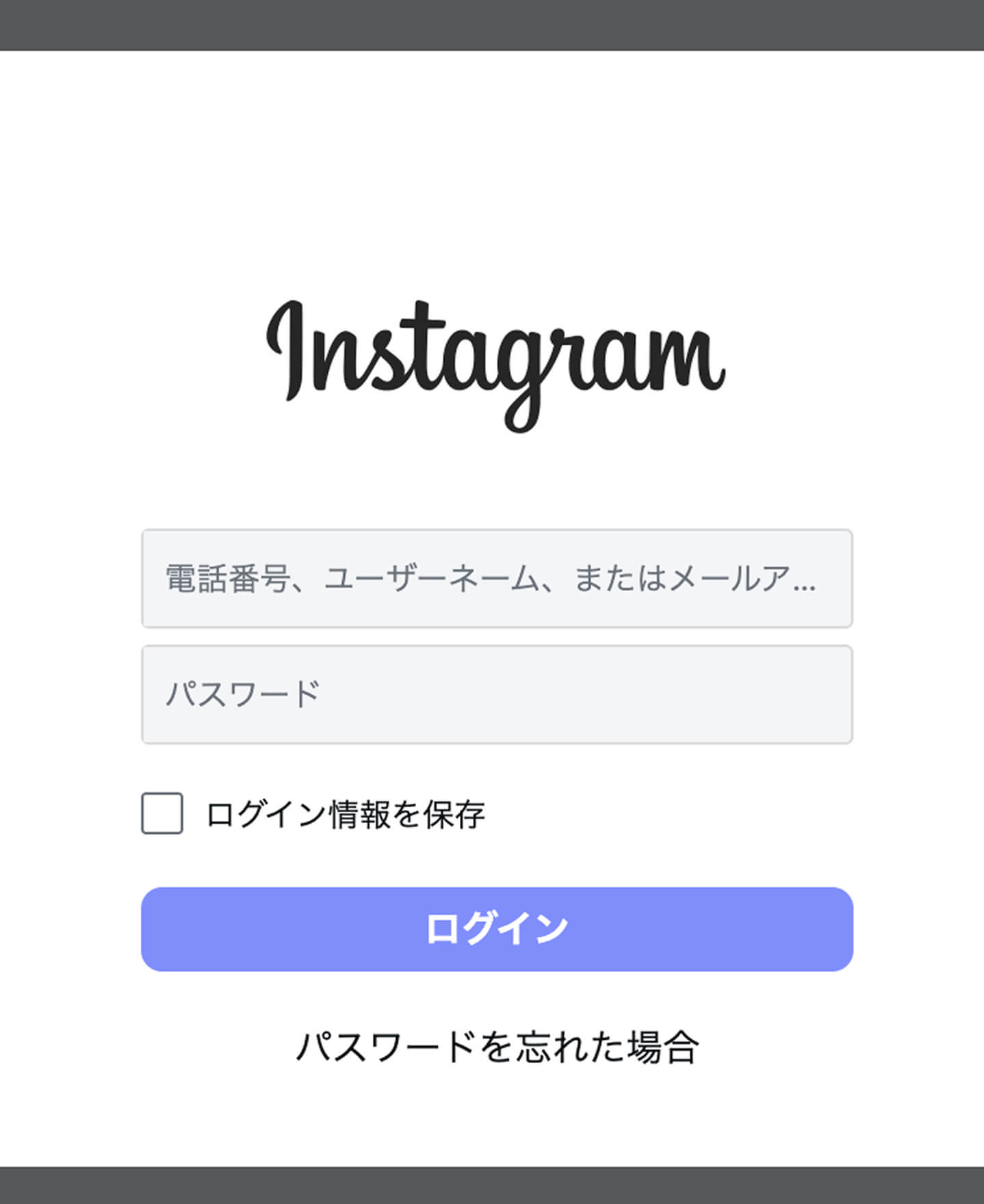
まず最初に、PCからInstagram にログインしておきます。
すでにログインしている場合は、そのままで大丈夫です。
STEP2:WordPressでInstagram Feedの設定を開く
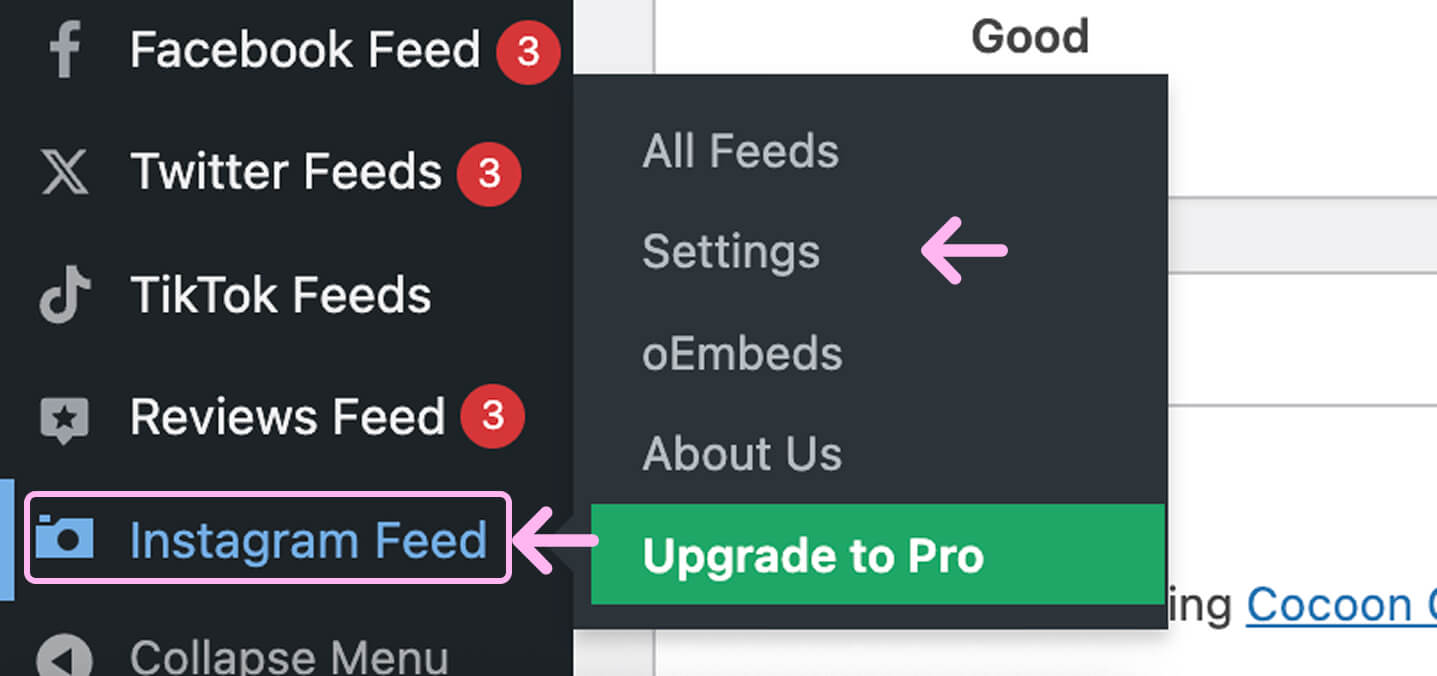
次に WordPress の管理画面を開きます。
左メニューからInstagram Feed → Settings(設定)をクリックします。
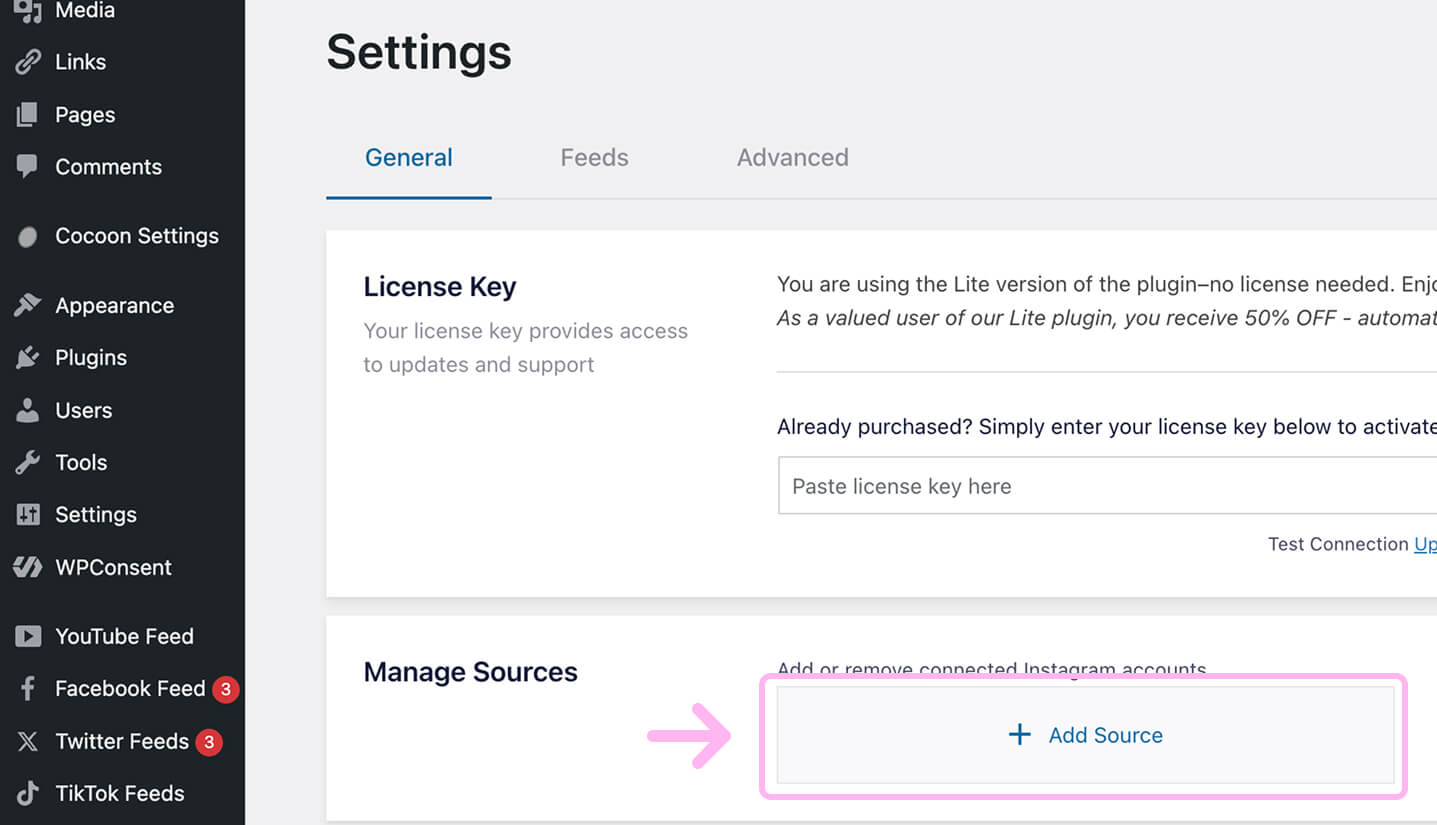
STEP3:ソース管理を開く
設定画面の中にある「ソースを管理(Manage Sources)」を開きます。
ここでは、現在接続されているInstagramアカウントを確認することができます。
接続が切れている場合は
- Reconnect
- Add Source
などのボタンが表示されるのでクリックします。
STEP4:Connect with Instagramをクリック
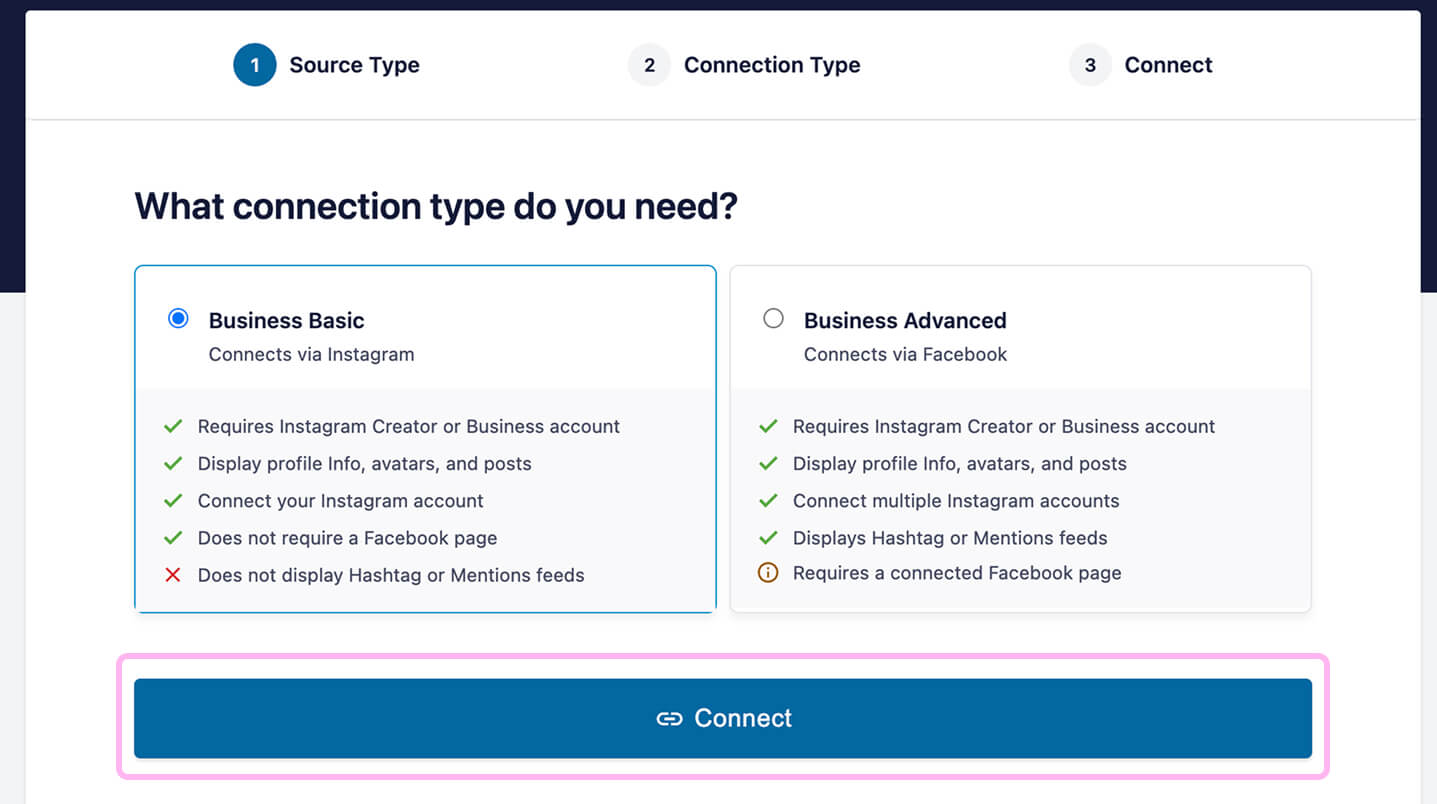
“Add Source”のボタンをクリックするとinstagramとの接続方法を選ぶ画面が表示されます。
「Business Basic」と「Business Advanced」の2つが表示されますが、
通常は「Business Basic」を選択しておけば大丈夫です。
そのまま Business Basicを選択した状態で「Connect」ボタンをクリックしてください。
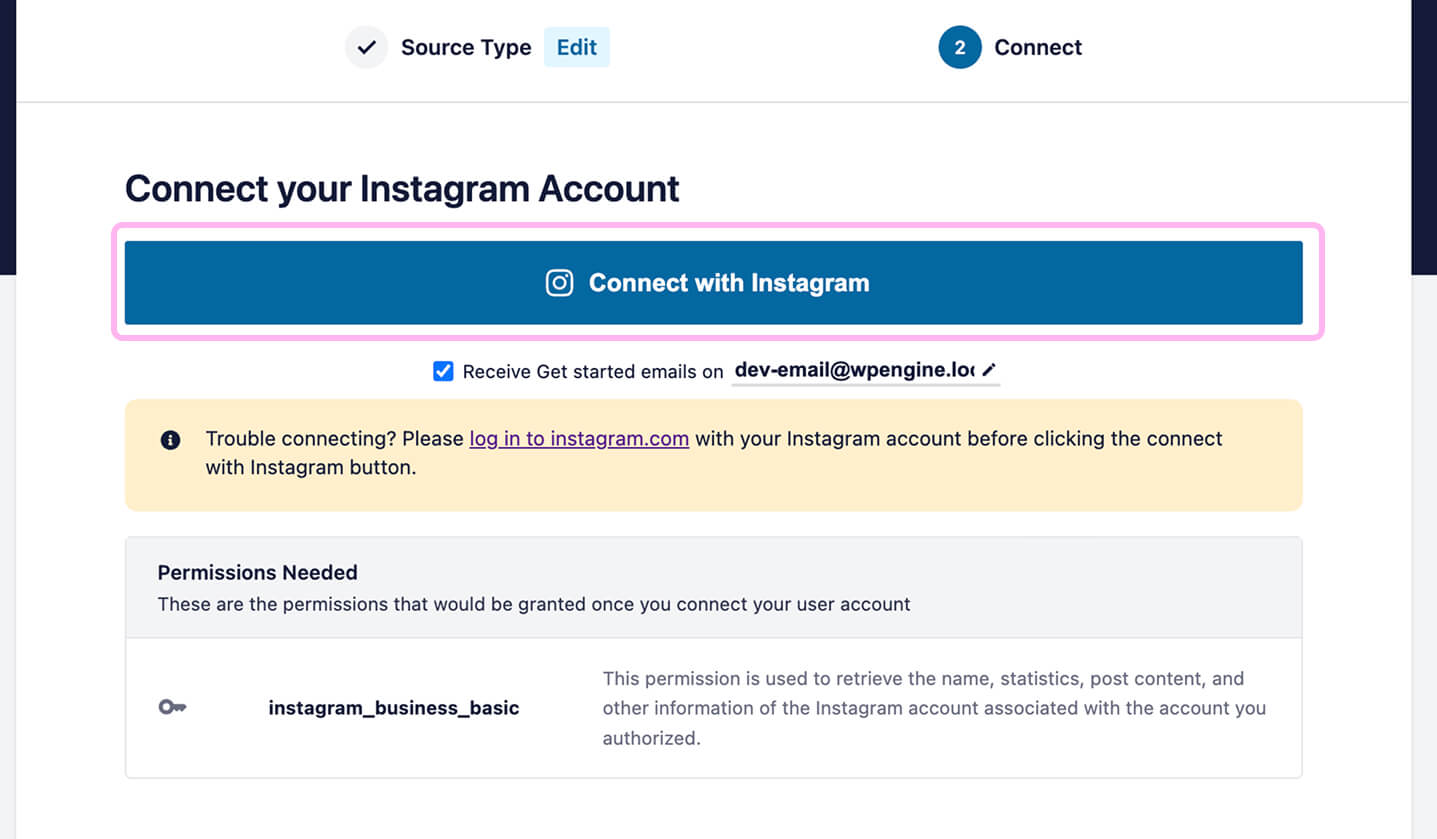
次に表示される画面でConnect with Instagramをクリックします。
すると Instagram の認証画面に移動します。
STEP5:Instagramの許可画面で「許可」をクリック
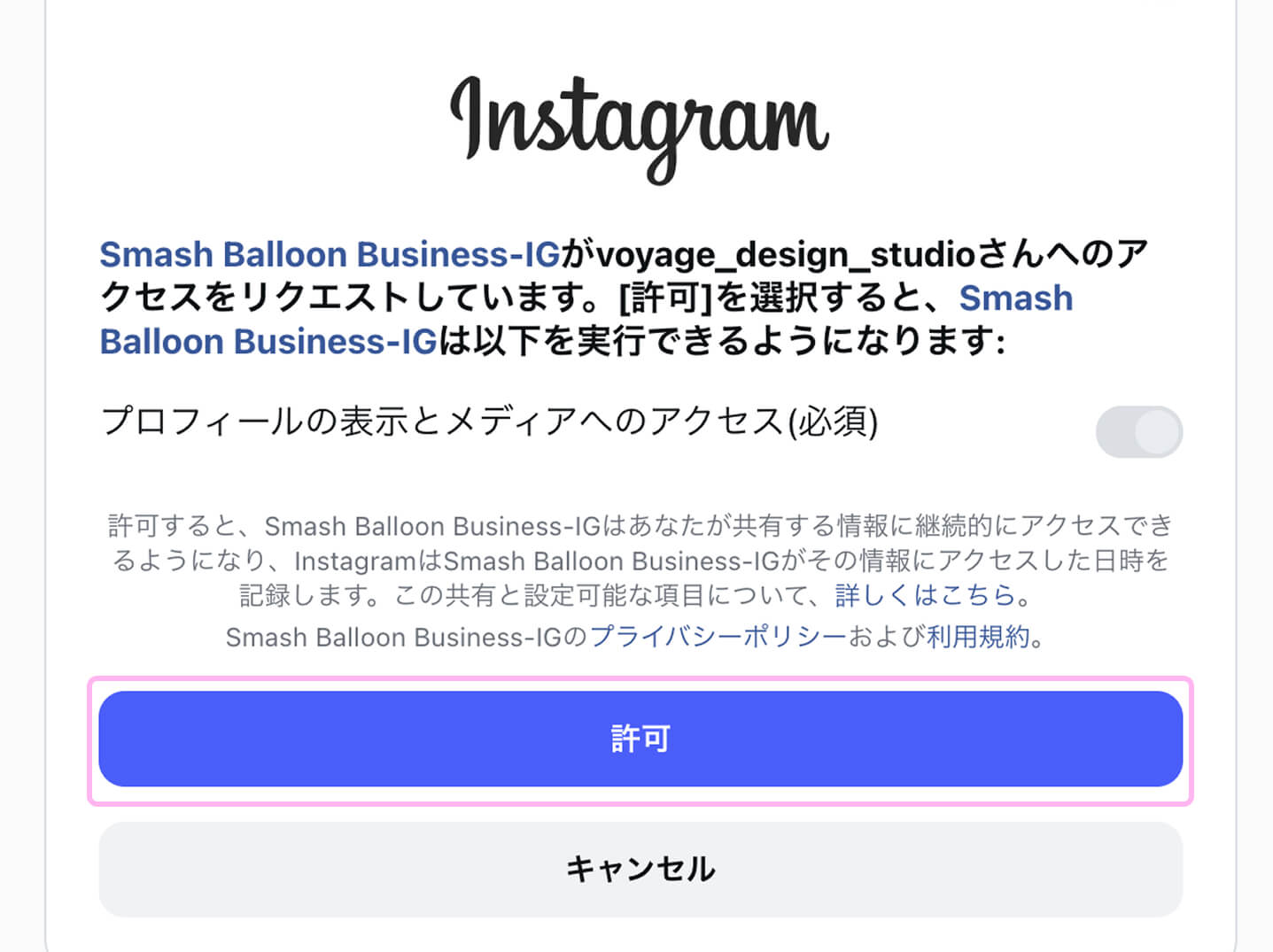
instagramの画面に切り替わり、WordPressとの連携許可を求める画面が表示されます。
内容を確認して「許可」 をクリックしてください。
STEP6:接続が完了したか確認
WordPressの画面に戻り、Instagramアカウントがソースとして追加されていれば接続は完了です。


その後、実際にサイトにInstagramの投稿が表示されるか確認してみましょう。
再接続してもInstagramが表示されないときは?
InstagramとWordPressを再接続しても、すぐに投稿が表示されないことがあります。
これは、Instagramのデータ更新のタイミングやキャッシュの影響で、サイトに反映されるまで少し時間がかかることがあるためです。
その場合は、いくつかの方法を試すことで表示されることがあります。
ここでは、Instagramが表示されないときの対処方法をご紹介します。
少し時間をおいてページを更新してみる
再接続した直後は、Instagramの投稿がすぐに反映されないことがあります。
そのため、まずは少し時間をおいてから ページを更新してみてください。
しばらく待ってからサイトを再読み込みすると、Instagramの投稿が表示されることがあります。
キャッシュをクリアしてみる
それでも表示されない場合は、キャッシュをクリアしてみるのもおすすめです。
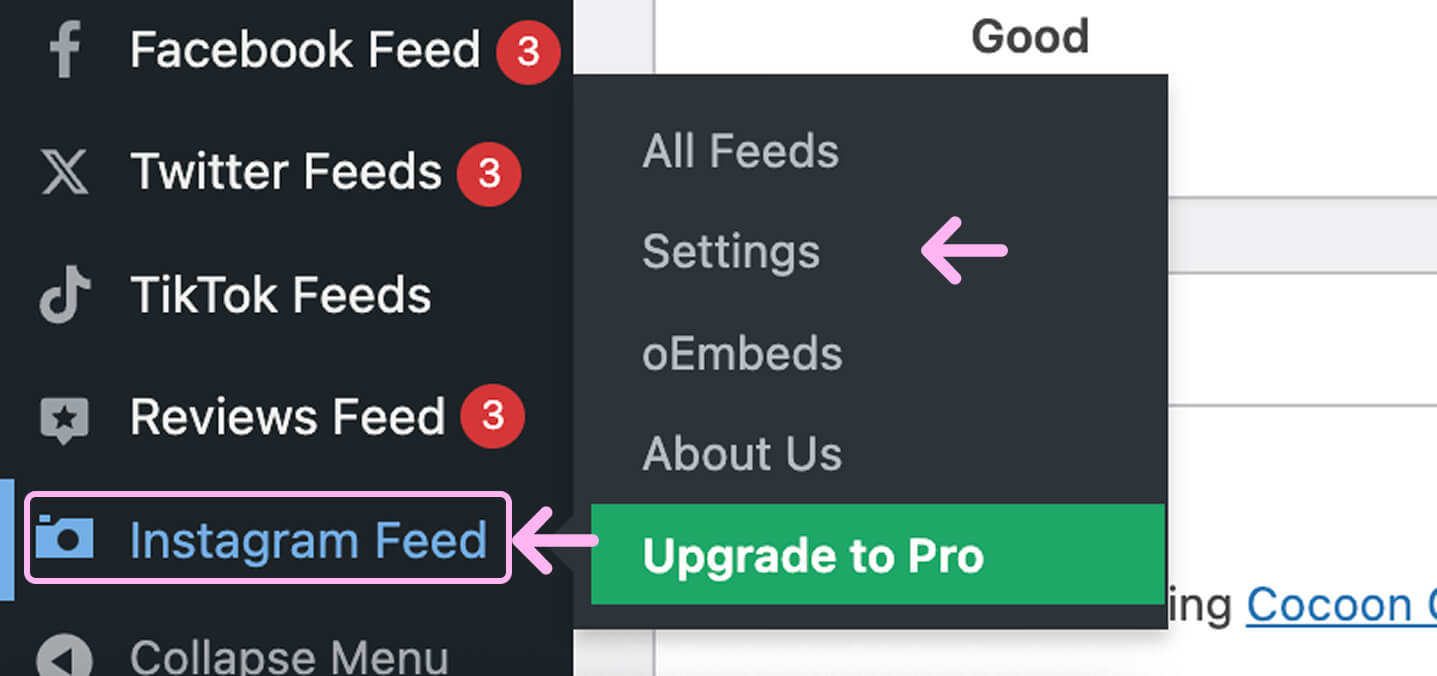
WordPress の管理画面からInstagram Feed → Settings を開きます。
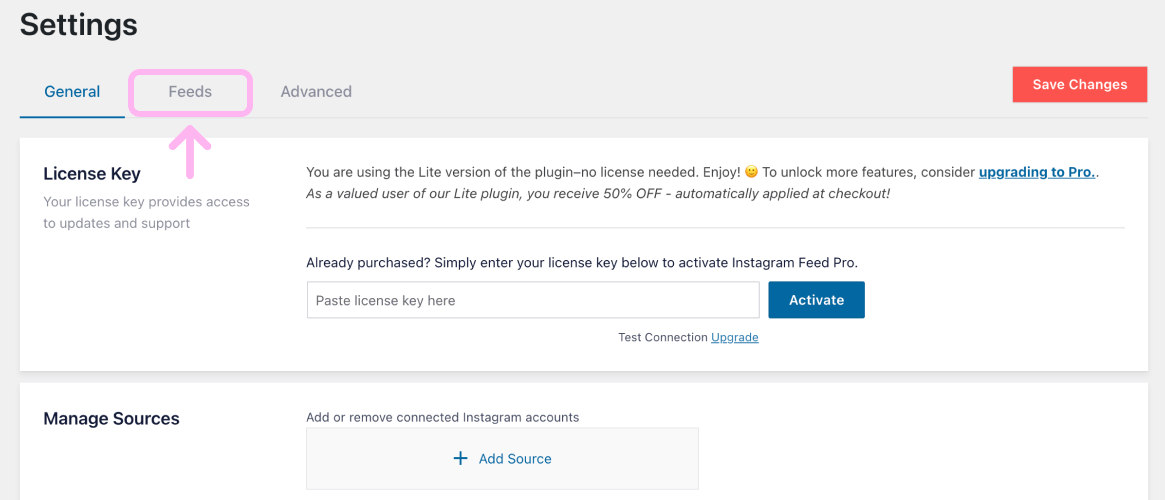
Settingの中のFeedsを開きます。
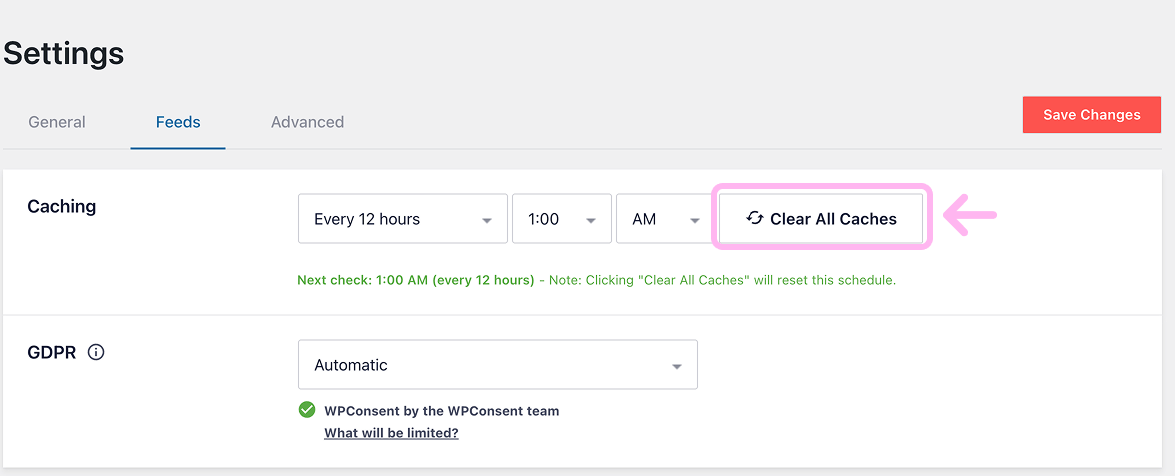
「Clear All Caches」をクリックすると、
Instagramの最新データが再読み込みされます。
そのあと、サイトを再読み込みしてInstagramの投稿が表示されるか確認してみてください。
キャッシュとは?
キャッシュとは、一度読み込んだデータを 一時的に保存しておく仕組みのことです。
Instagramの投稿表示プラグインでは、Instagramの投稿データをキャッシュとして保存することで、サイトの表示速度を速くする仕組みになっています。
ただし、古いキャッシュが残っていると、再接続しても最新の投稿がすぐに表示されないことがあります。
その場合は、先ほど紹介した 「キャッシュをすべてクリアする」 をクリックすると、最新データが再読み込みされます。
まとめ
今回は、Instagram と WordPress の連携が切れてしまったときの 再接続方法をご紹介しました。
手順を簡単にまとめると、次の通りです。
- Instagramにログイン
- WordPress → Instagram Feed → Settings
- ソース管理を開いて、Add Source(または再接続)をクリック
- Connect with Instagram
- Instagramで許可
- 接続の確認
「自分ではちょっと難しいかも…」と感じた場合は、お気軽にご相談ください。
状況に合わせてサポートさせていただきますね。