
WordPressブログの書き方と投稿方法をわかりやすく解説【2026最新】
この記事では、WordPressでブログを書いて投稿する方法を、初心者の方にもわかりやすく解説していきます。
ホームページを納品させていただいたお客様には、「ブログもどんどん投稿してくださいと」と、いつもお伝えしています☺
ブログの投稿は、ホームページ運用にとっても大切なものです。
記事を増やしていくことで見込み客の流入につながりますし、
何より今は自分の想いや強みを発信する事、発信に魅力を感じてもらうことが大切な時代です。
とはいえ、WordPressでのブログ投稿は、慣れるまではなかなか難しいですよね。
現在のWordPressでは、「ブロックエディタ」と呼ばれる投稿画面が標準となっており、
文章・画像・見出しなどをブロック単位で組み立てるのが基本の使い方です。

この記事では、しっかり最新版の投稿方法を、画像多めでわかりやすく解説します!
これからWordPressでブログを始める方はもちろん、
「これまで何となく使ってきたけど、ちゃんと理解したい」
という方にも参考になる内容になっていますので、ぜひ最後まで読んでみてくださいね^^
WordPressでのブログの書き方
まずはWordPressにログインしましょう。
管理画面はこんな感じ。ブログを書くときは「投稿を追加」を選びます。
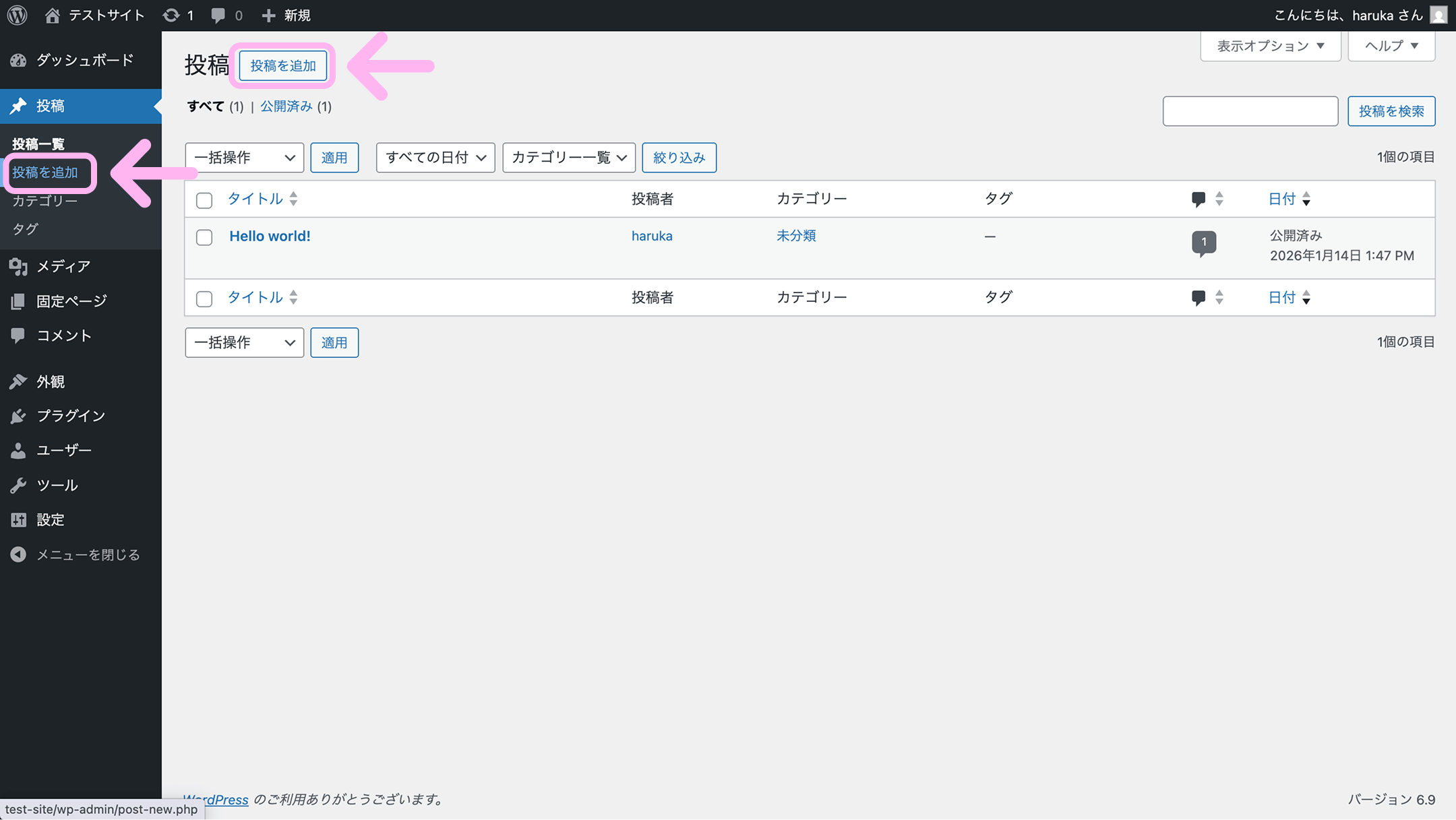
矢印の「投稿を追加」どちらをクリックしても同じ投稿画面に進みますよ
「投稿を追加」をクリックするとこんな画面になります。
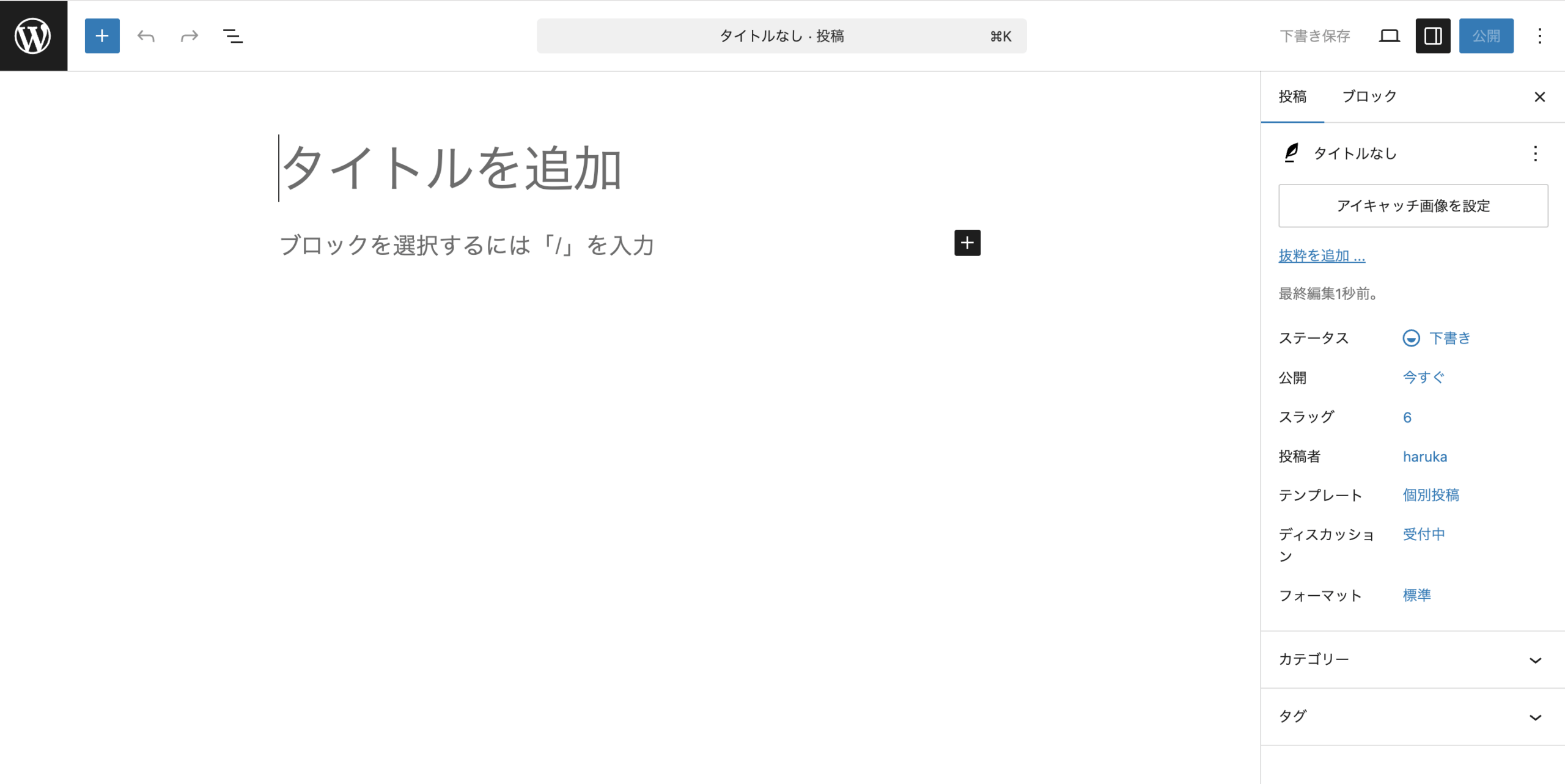
この画像は初期設定のままの状態です。
使っているテーマやカスタマイズによって多少画面は異なりますが、基本的な機能や操作方法は同じです。
一つ一つ説明していきますね^^
タイトルを入力する
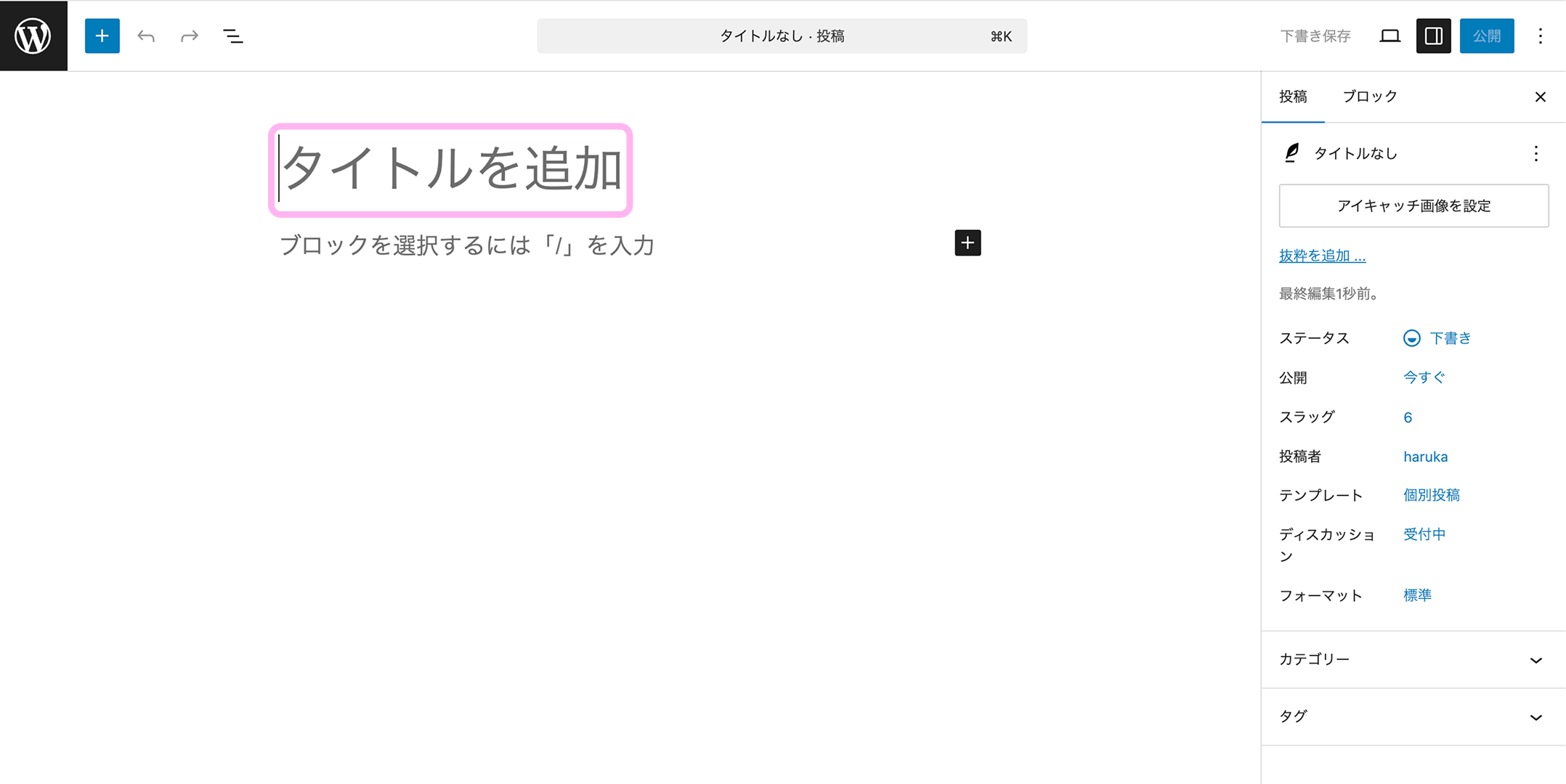
「タイトルを追加」となっているところに、ブログの記事タイトルを入力します。
タイトルは32文字以内で考えてみてください。
これは検索結果に表示されるタイトルが32文字だからです。
検索結果では32文字以上の部分は「…」となります。最初の32文字で記事内容が分かればそれでもオッケーなので「32文字以内」にこだわりすぎなくても大丈夫ですよ。
タイトルには、出来ればその記事で狙いたいキーワード(例えばリフォーム会社のブログなら「リフォーム いつ頃」で調べた時に上位表示させたい等)を考えて入れるようにしましょう。
難しければ最初はあまり考えなくてもオッケーです!
投稿までの操作に慣れてきたら、どんなキーワードでブログを書いたら良いかも一緒に考えていくので安心してください^^
本文の書き方と設定
次に、実際にブログ本文の書き方です。
タイトルの下には、黒い「+」ボタンがあります。
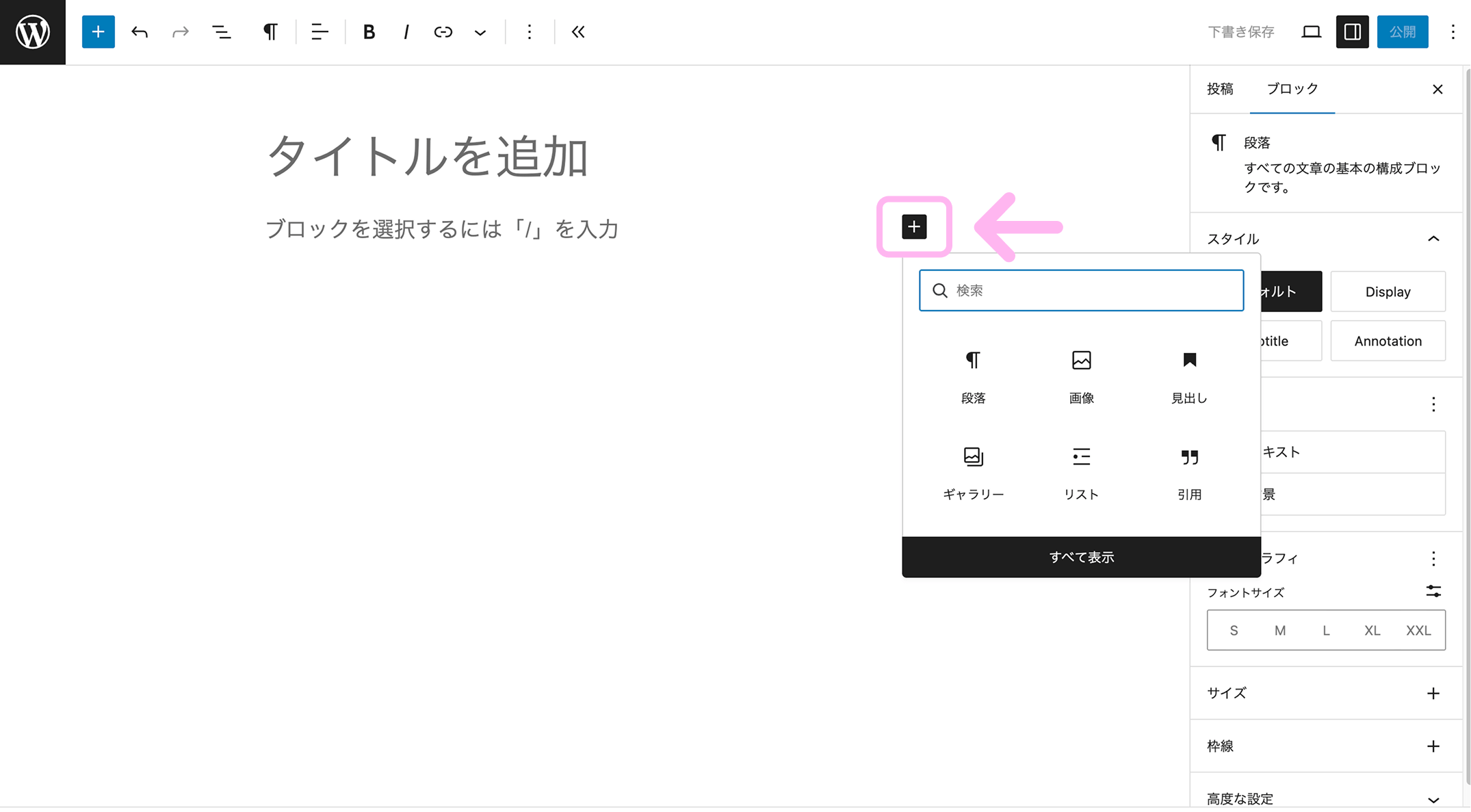
これをクリックすると、色んな「ブロック」を追加できます。
WordPressの投稿画面ではこの色々な「ブロック」をどんどん追加してブログを作っていきます。
だから「ブロックエディタ」と呼ばれています。
ちなみに、以前のWordPressでは別の投稿画面が使われていましたが、現在はブロックエディタが標準です。
右側のスペースでは、ブロックごとの設定や、投稿そのものの設定を行うことができます。

もし右側のサイドバーが無い!という場合には、この右上にある、四角が2つ並んだマークしてみてください。

すると右側のサイドバーが出てくると思います^^
文章を書く
たくさんのブロックがありますが、普通の文章を打ちたい時は「段落」を選びます。
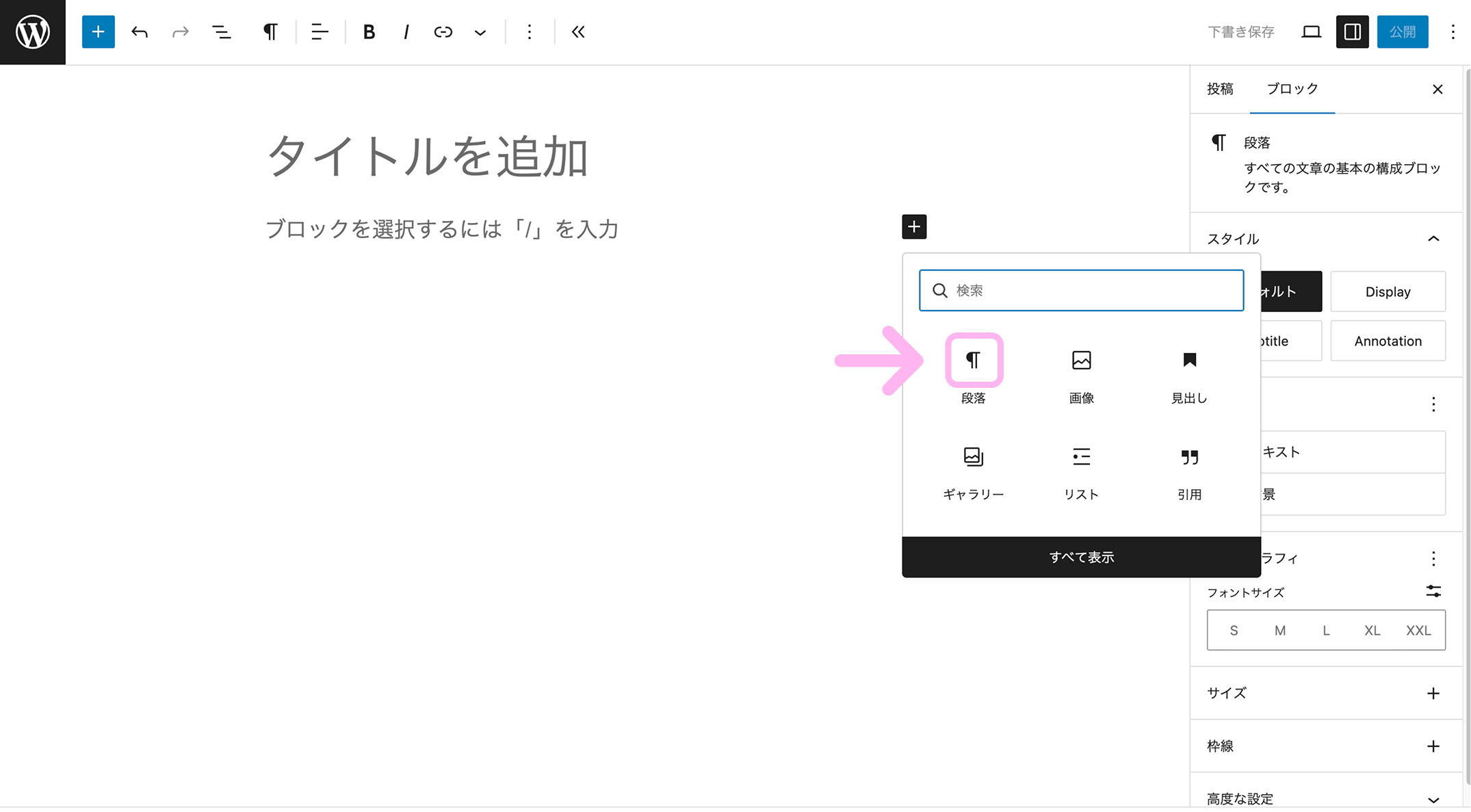
段落ブロックの設定では、文字の色や大きさを変える事ができます。
文章を打ってエンターキーを押すと、次のブロックを選べるようになりますが、行間を空けずに改行だけしたい場合は、「Shift + Enter」で改行できますよ☺
画像を挿入する
画像を挿入したい時は「画像」ブロックを選びます。
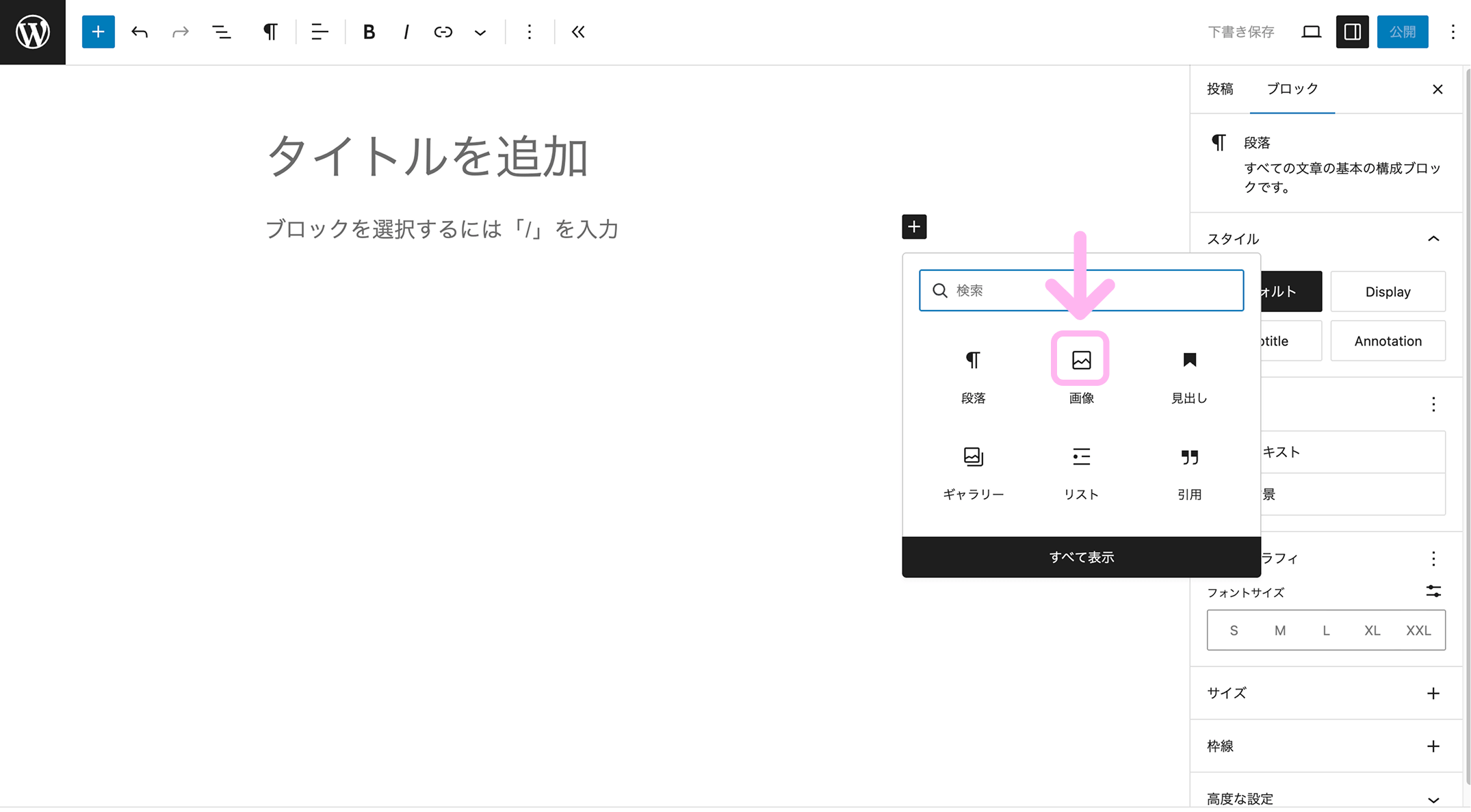
画像ブロックを選ぶとこの画面になります。
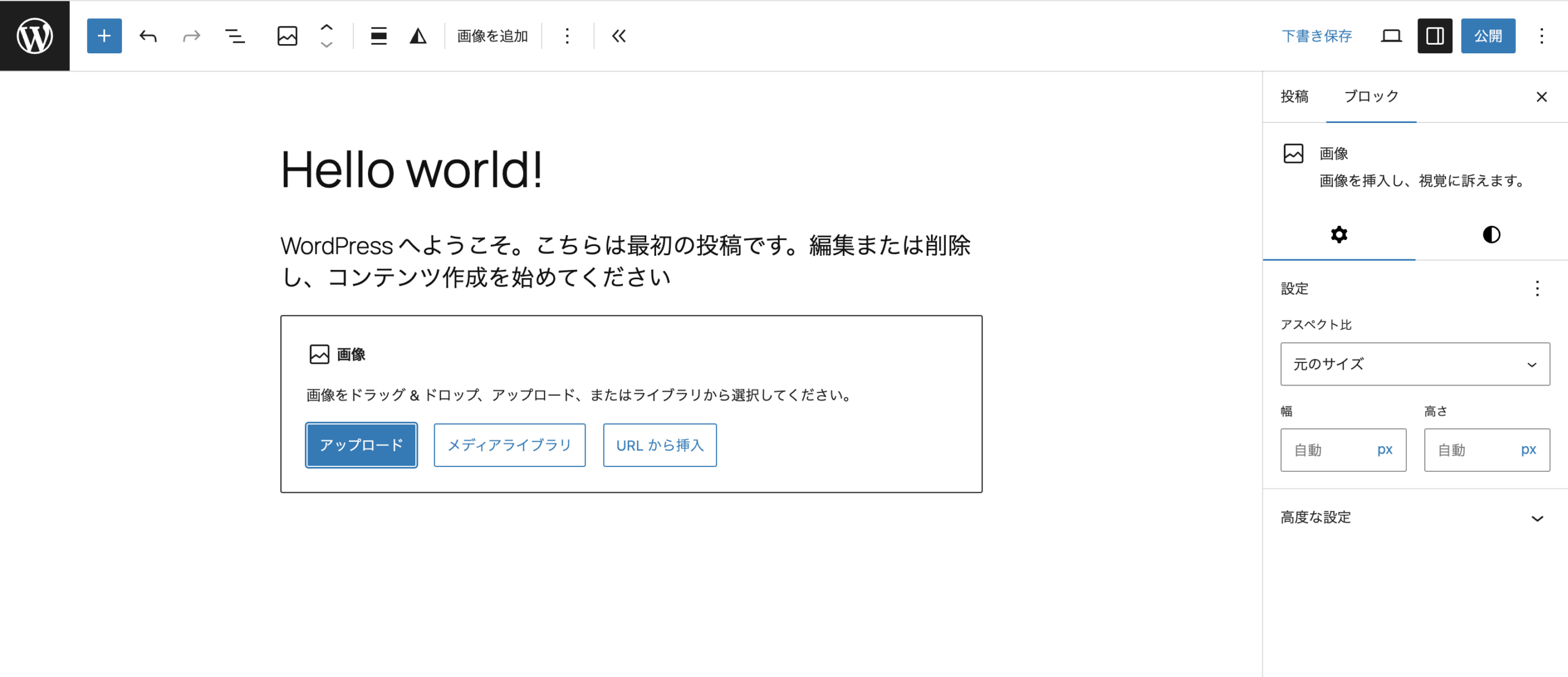
この枠の中に挿入したい画像をドラッグ&ドロップするか、アップロードをクリックするとパソコン内の画像をアップロードできます。
既にアップロードしている画像は「メディアライブラリ」に入っているので、「メディアライブラリ」をクリックして選択します。
挿入した画像をクリックすると画像の上にバーが表示されて、ここから画像の配置(左寄せや中央寄せなど)も選べます。
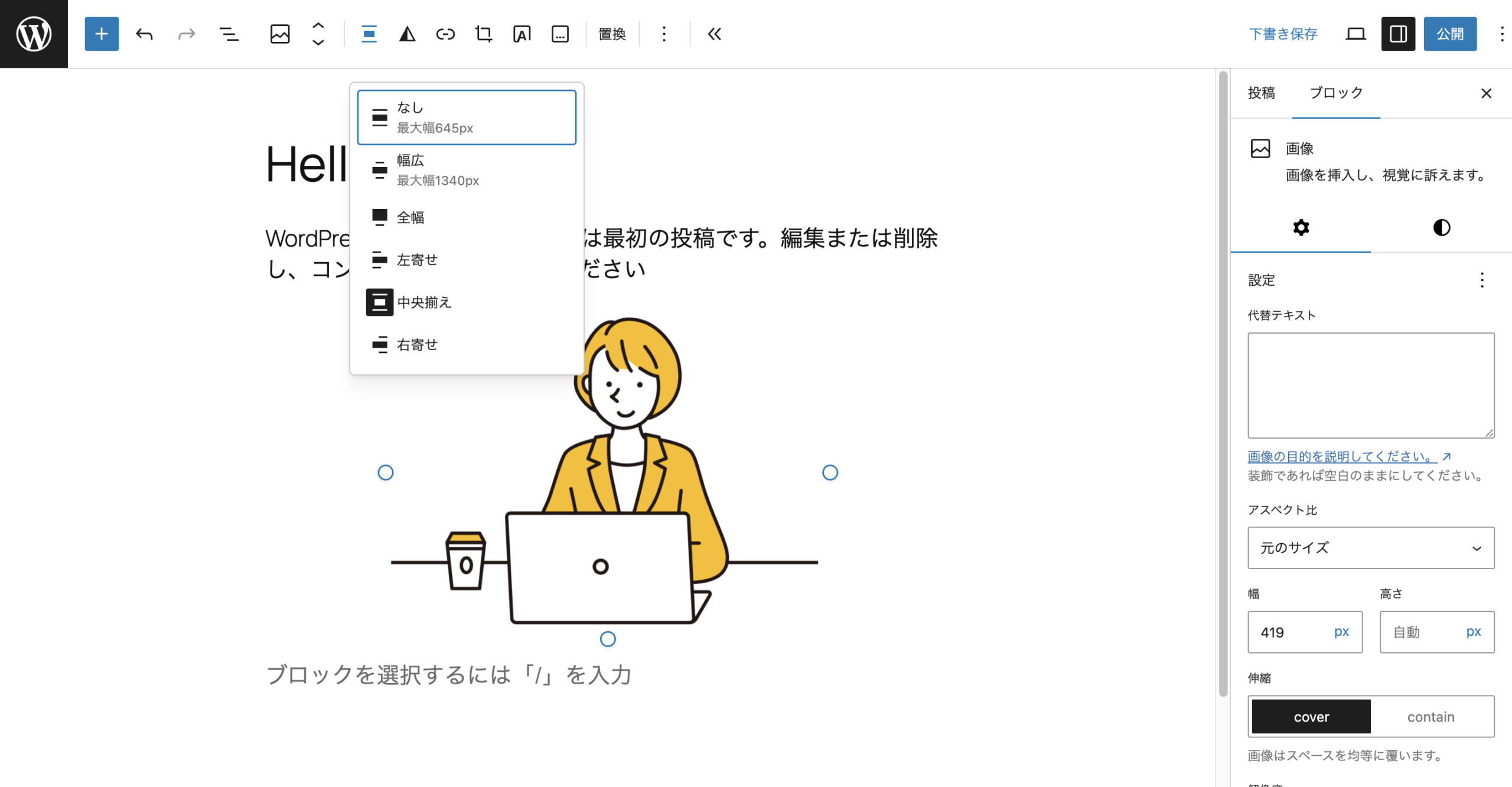
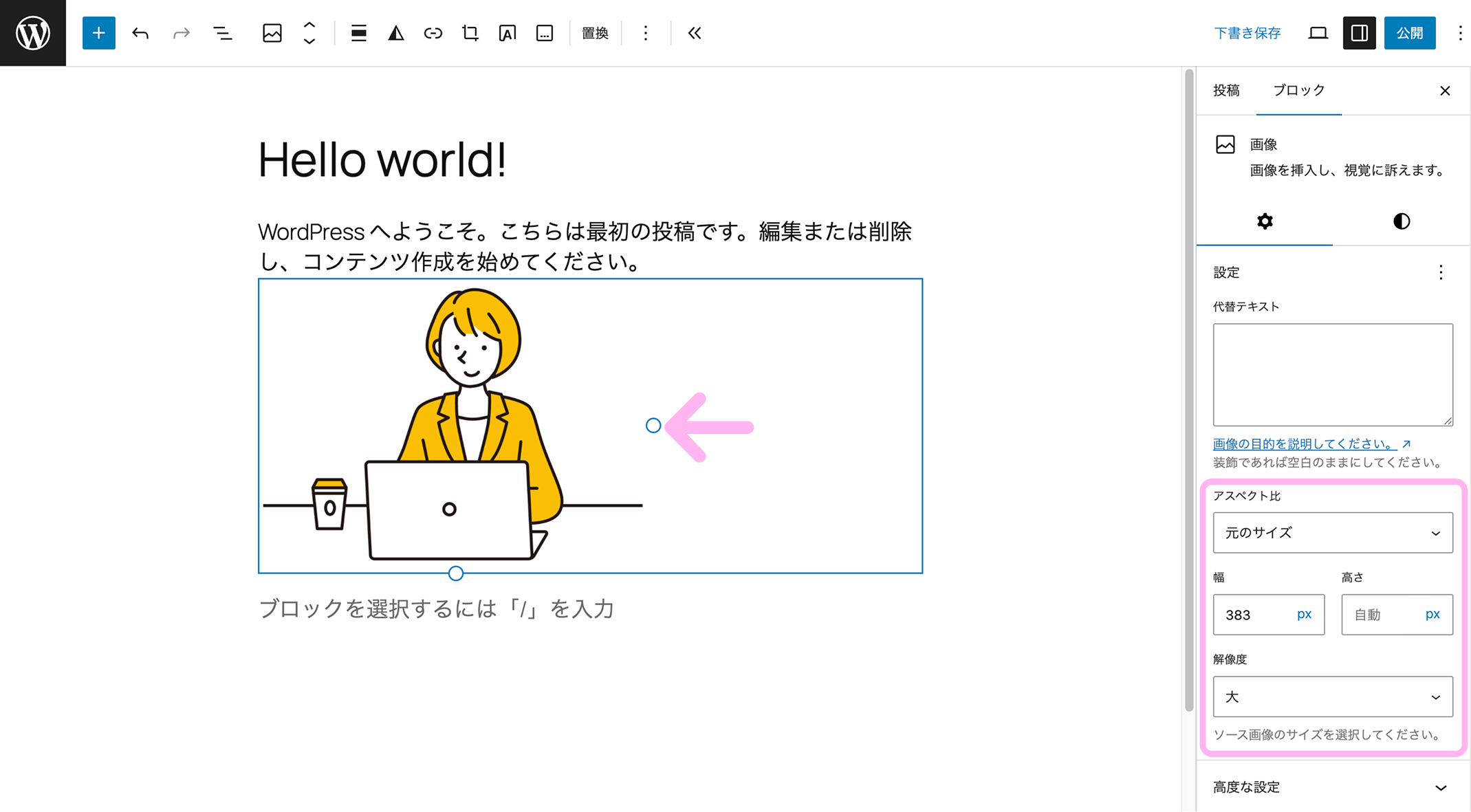
画像の大きさは、画像を選択したときに表示される青い丸をドラッグして直感的に調整できます。
また、右側のサイドバーからサイズを選択したり、数値で細かく調整することも可能です。
画像ブロックの設定でぜひやっておいてほしいのがAltテキスト(代替テキスト)の入力です。
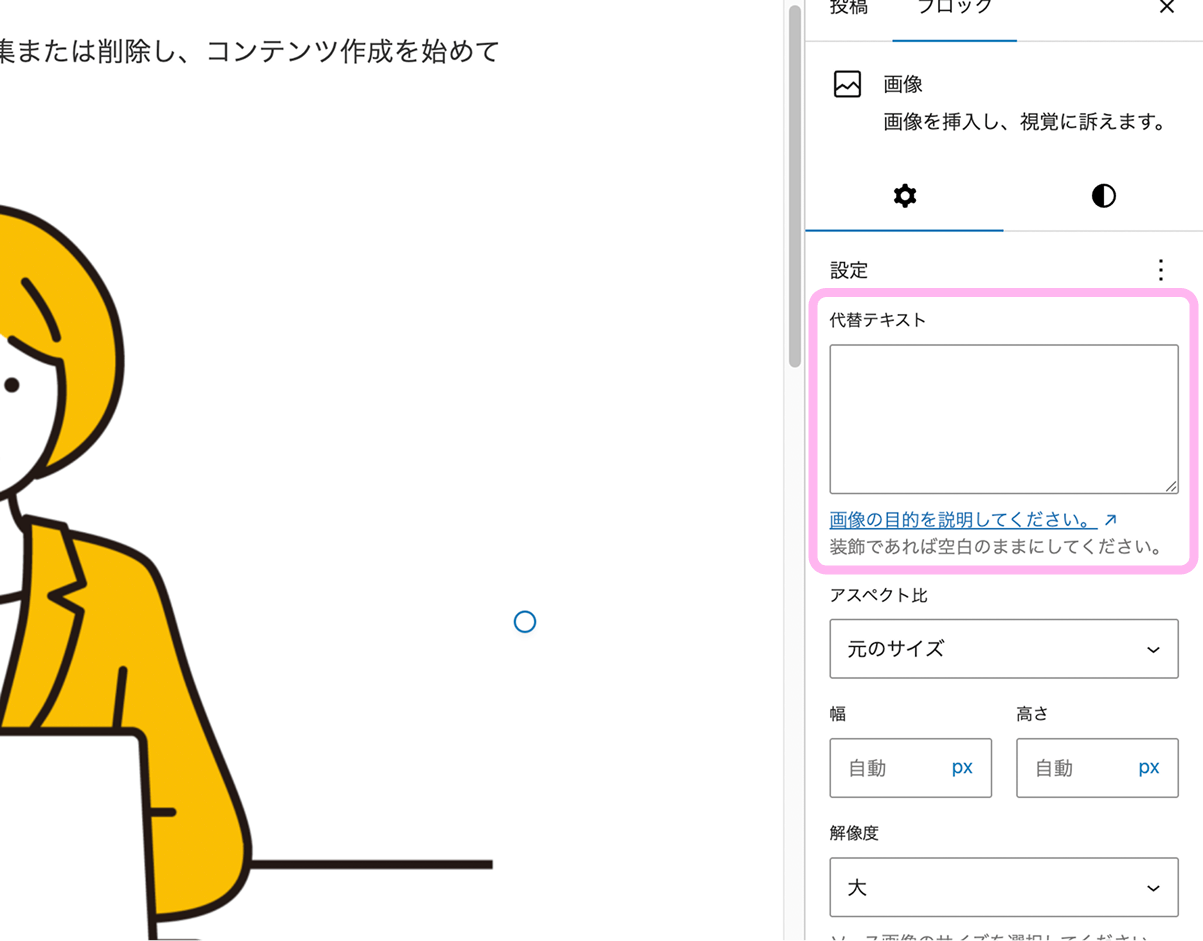
Altテキスト(代替テキスト)には、これがどんな画像なのかの説明を入力します。
画像がうまく読み込めなかったときや、読み上げ機能でサイトを閲覧している場合に表示、読み上げされる言葉になります。
Altテキストをしっかり入力していることはSEO的にも良いですし、実際に画像が見えなかった人にも優しい設定ですよね。
例えば↑の画像には「Altテキスト(代替テキスト)の入力画面です」と設定しました
見出しを付ける
ブログを書くときにぜひ使ってほしいのが「見出し」ブロックです。
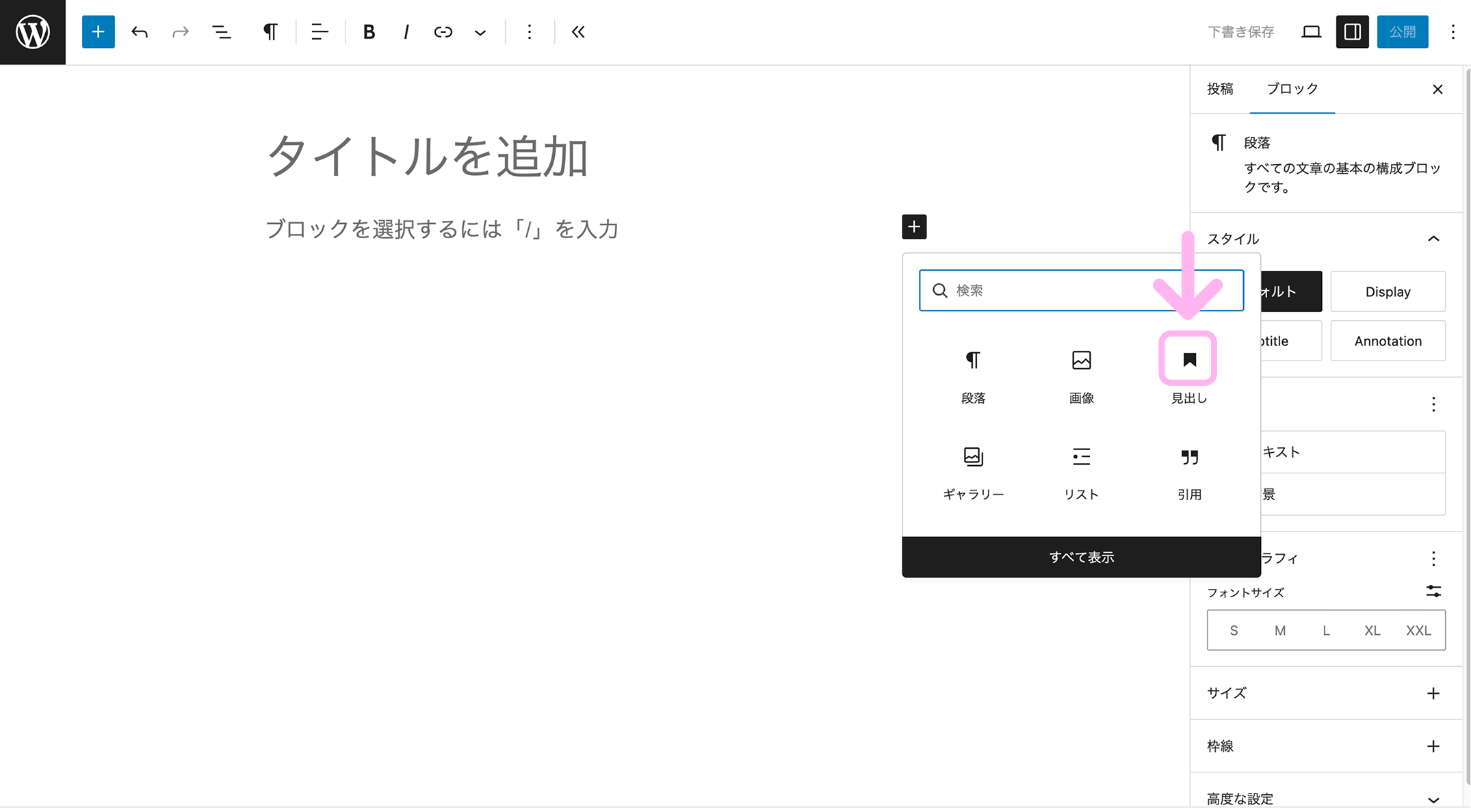
「見出し」とは、書いてある内容をわかりやすくまとめたもの。
新聞の「見出し」のようなものであり、本の「目次」みたいなものです
「見出し」を使うことで単純に文字が大きくなったり装飾されたりして、読みやすくなるだけでなく、検索エンジンは「見出し」を特に重要な言葉として読み込んでいます。
なので「見出し」にもアピールしたいキーワードを入れていけるといいですね^^
もちろん最初は難しいと思いますが、慣れてきたらしっかりサポートさせていただきますね
「見出し」ブロックを選択すると、H1~H6までを選択できるようになっています。
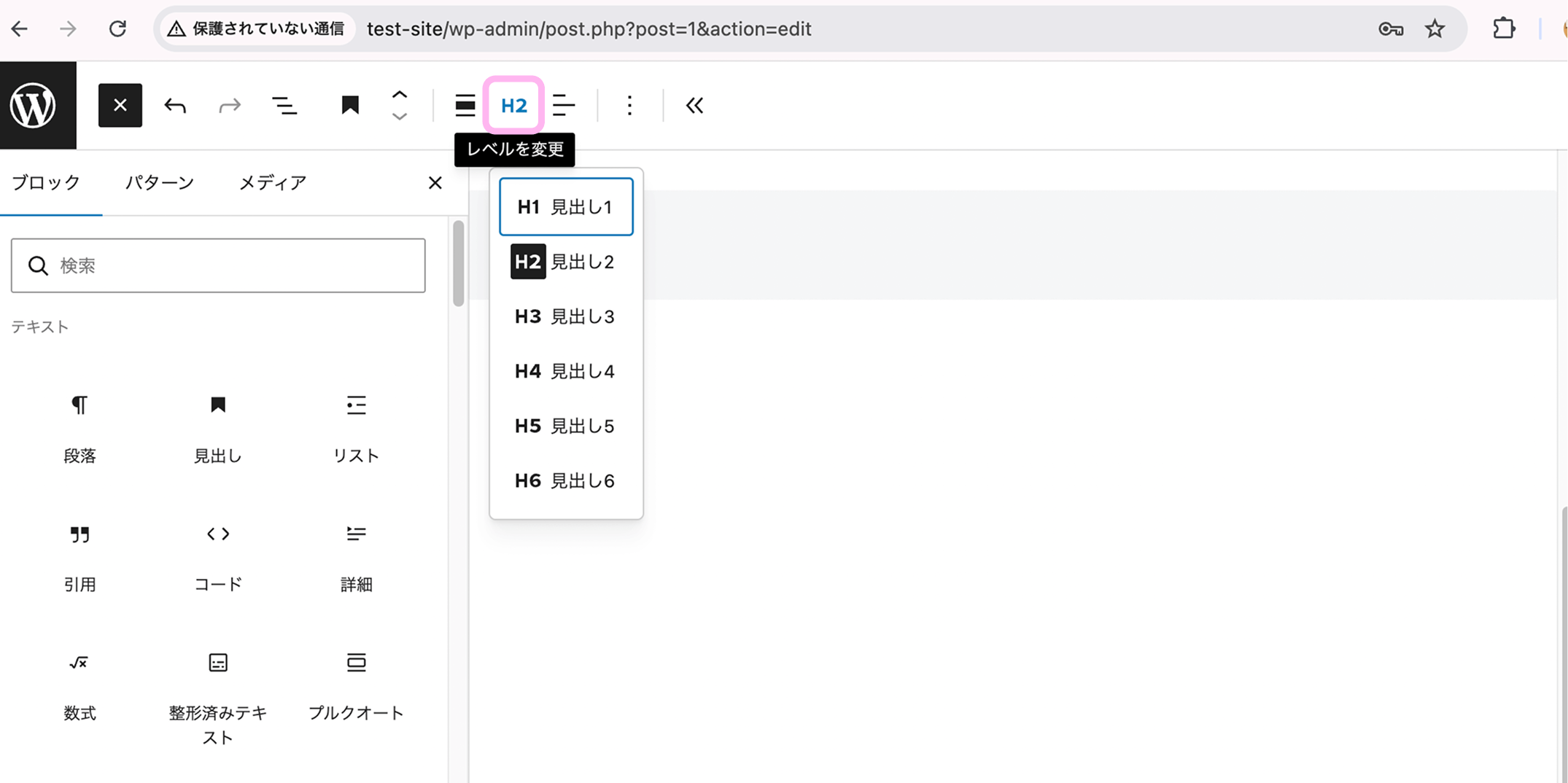
H1は記事タイトルのことですので、選ばないようにしましょう!
そして見出しはH2のあとにH3、その後にH4という風に使いましょう。
本の「大見出し」と「小見出し」みたいな感じですね
H2が続いたり、H2→H3のあとに改めてH2を使うのはオッケーですが、H2をとばしてH3とか、H3をとばしてH4を使ったりしないようにしましょう。
例えばこの記事で言うと、最初の大見出し(H2)が「WordPressでのブログの書き方」で、そのあと小見出し(H3)が「タイトルを入力する」「本文を書く」・・・と5つ続き、改めて大見出し(H2)の「ブログ本文の装飾の方法」に続きます。
また、「見出し」をまとめて「目次」として表示させることも可能です。
Webライティングでは「記事タイトル」の下に「導入文(簡潔な文章)」が入り、その次に「目次」⇀「見出し」⇀「本文」と続くのが一般的。
この記事でも、冒頭とサイドバー(PCのみ)に「目次」として表示させています^^
制作させていただいたHPは「見出し」を自動的に「目次」表示させるよう設定して納品させていただいています
スペースを追加する
ブログ記事の中に余白を追加したいときは「スペーサー」ブロックを使います。
黒い「+」ボタンを押すとこんな選択画面が出てきます。
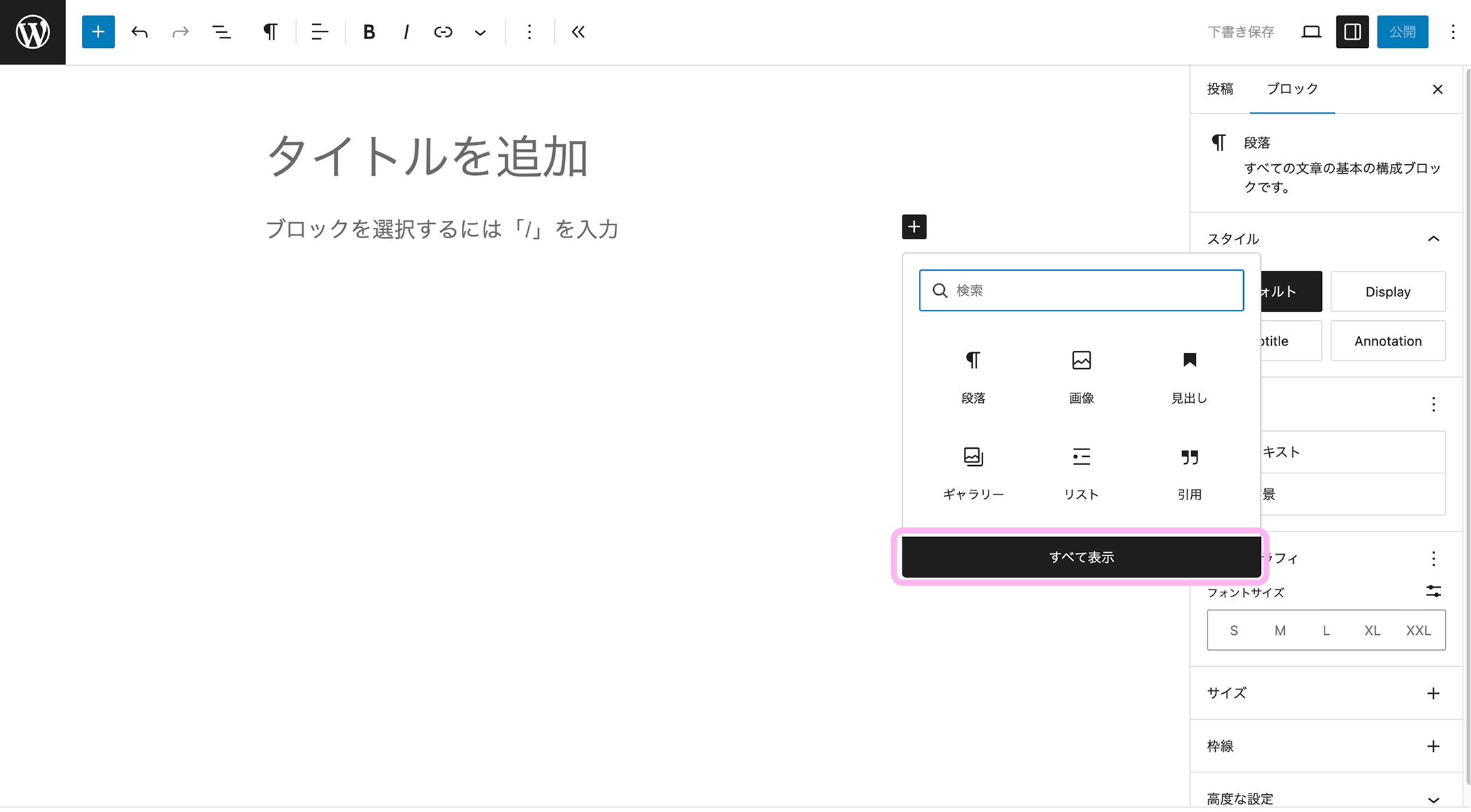
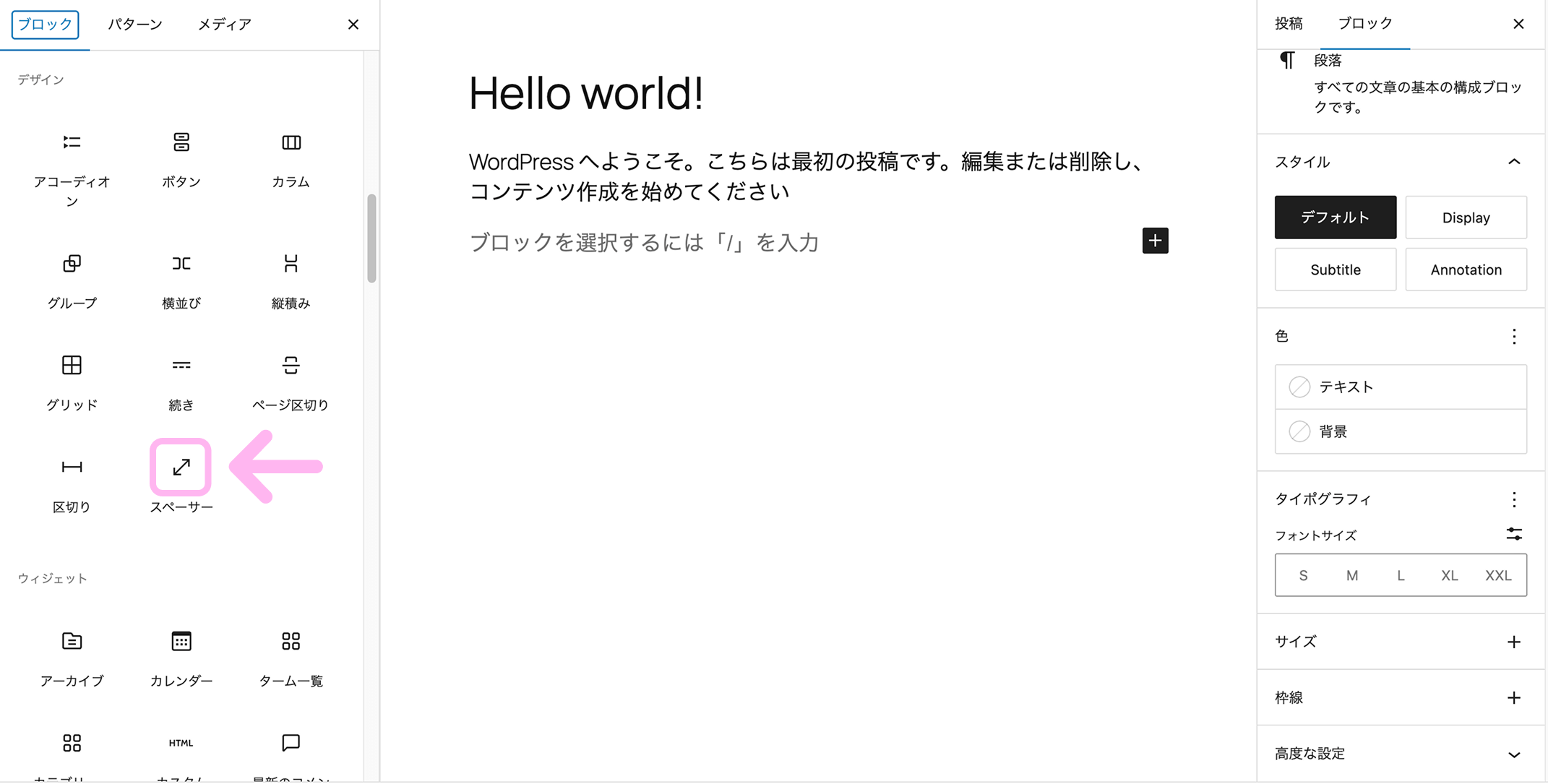
黒い帯の「すべて表示」を押すと、左側にこんな選択画面が出てきます。
その中のスペーサーを選択します。
「Enter」キーで改行すると、管理画面からは余白が出来たように見えるのですが、実際に公開した記事には反映されません。
なので余白をあけたいときは、スペーサーブロックで高さを調整しながら余白を作ります。
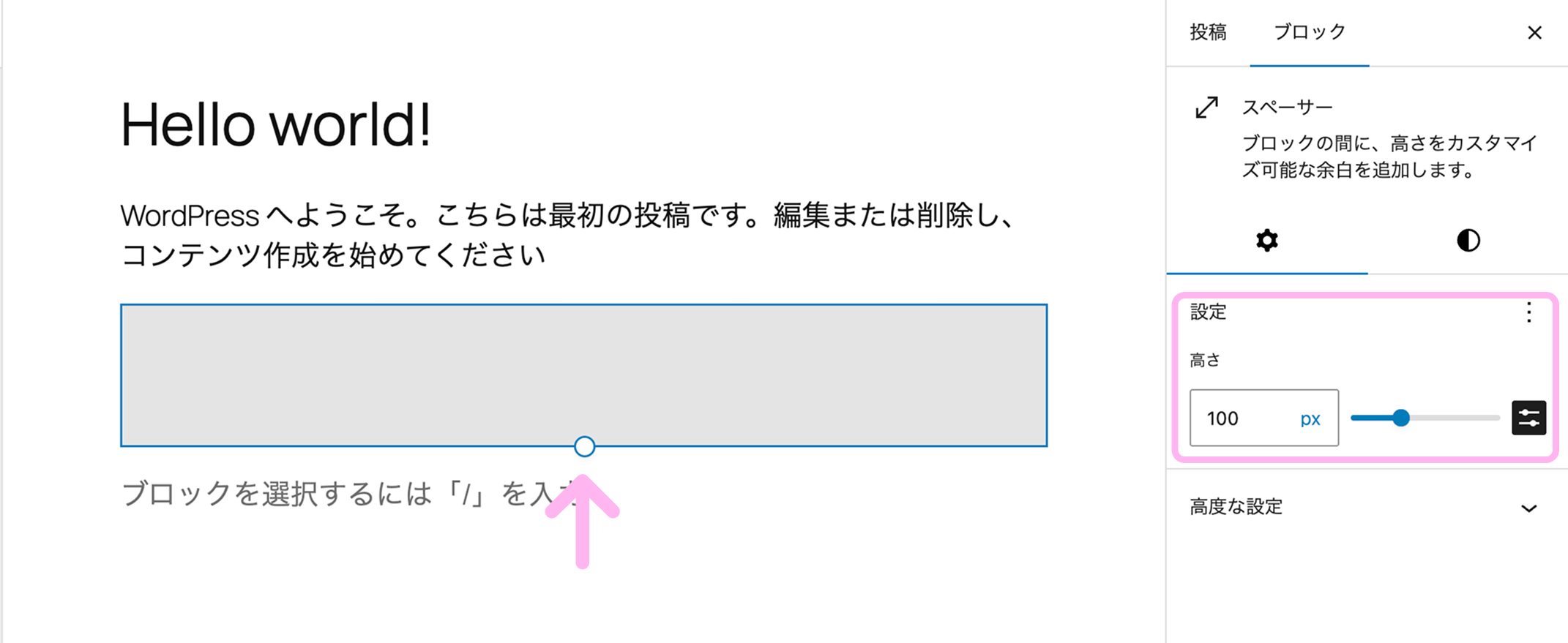
青丸をスライドさせても良いし、右側の設定で高さの数値を指定することもできます。
引用をする
「すべて表示」を押したあとに出てくるブロックとして有効活用していただきたいのが「引用ブロック」です。
読んだ本の内容を一部を載せる場合や、他のサイトの文章を載せて紹介したいときは、かならず「引用ブロック」を使いましょう。
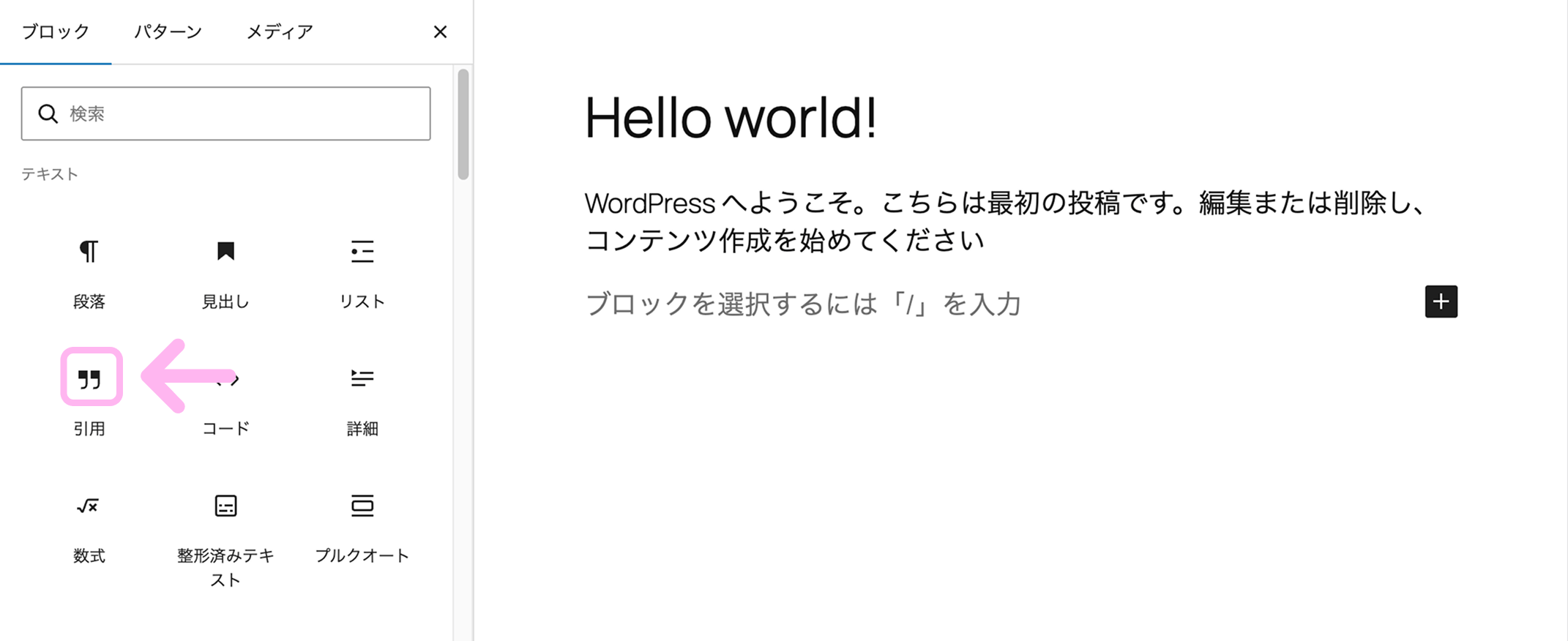
「引用」せずに文章を転載してしまうと著作権法の違反になりますので注意してください
引用ブロックを使うとこんな見た目になります。
引用元を入力する部分もありますので必ず明記しましょう
その他、色々なブロックがあります
WordPressのブロックエディタには、ここで紹介した以外にも、さまざまなブロックが用意されています。
すべてを最初から覚える必要はないので、まずは「こんなブロックがあるんだな」くらいの感覚で大丈夫です。
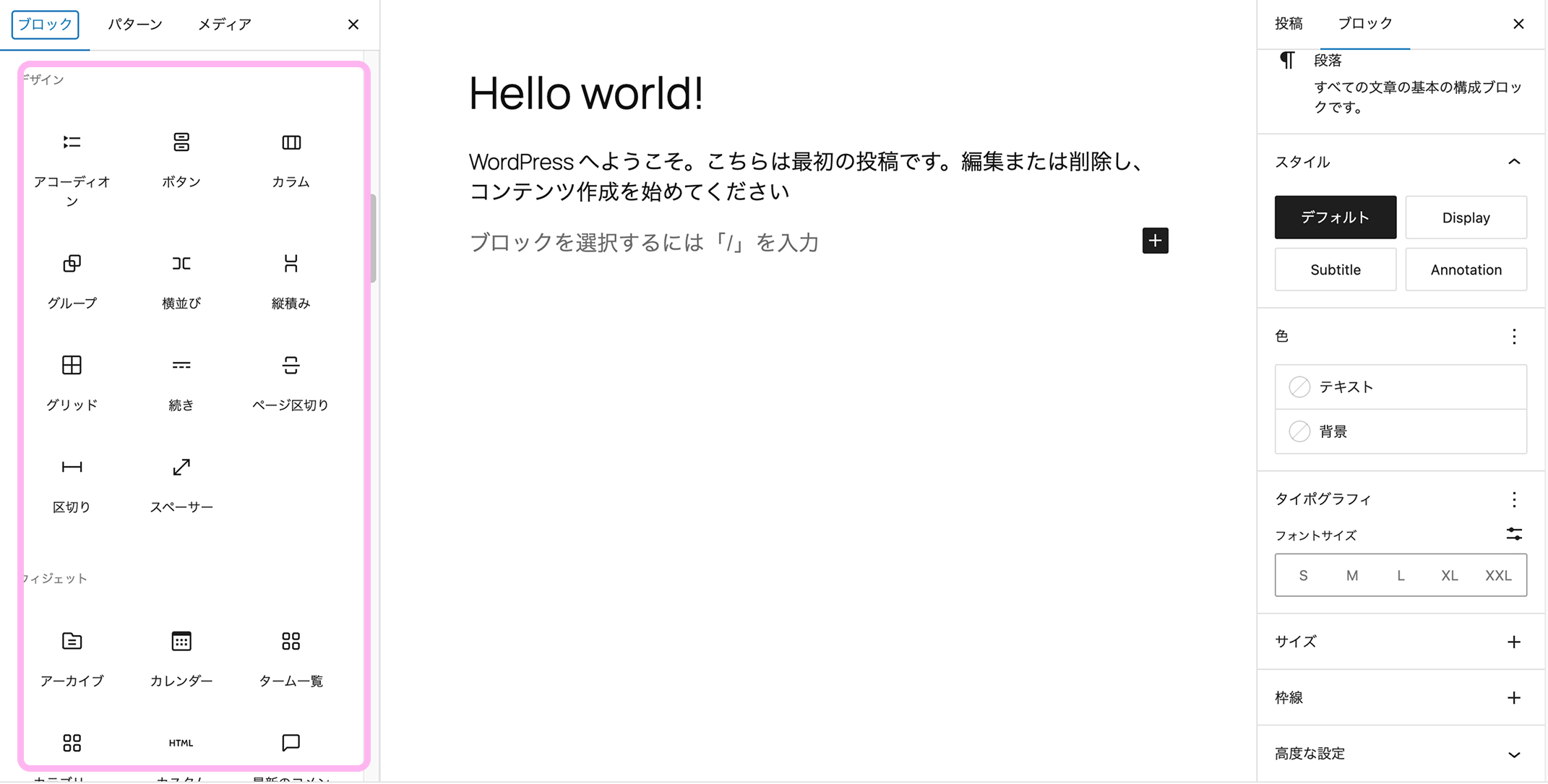
ここから色んなブロックを選べます^^
ちなみにCococalaで制作させていただいたホームページでは⇩のような「ふきだしブロック」も標準装備させていただいています^^
ぜひ試しに色んなブロックを選んで触ってみてください。
この中でも、最近とくに使いやすくなり、ブログでもよく使われるブロックを、いくつか紹介していきますね。
詳細ブロック
詳細ブロックは、補足説明やよくある質問など、少し長くなる内容を折りたたんで表示できるブロックです。
見出しと本文の入力欄が分かれていて、クリックで開閉できるため、初心者でも直感的に使えます。
まずは詳細ブロックを選択します。
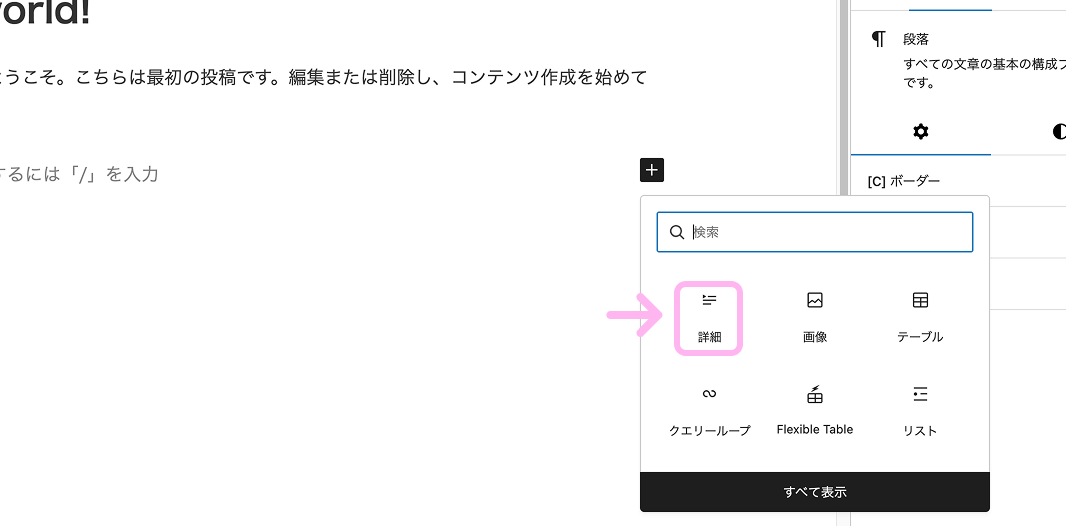
詳細ブロックを追加すると、見出し用と内容用の2つの入力欄が表示されます。
文章の入力方法は、通常の文章ブロックと同じです。

入力が終わったら、「▶︎」をクリックしてみてください。
中身が開いたり閉じたりするのを確認できます。
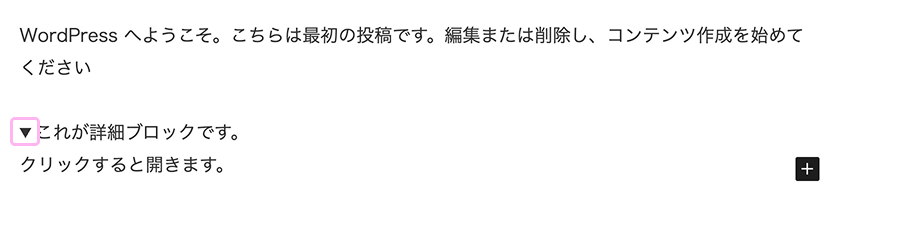
閉じた状態はこのように見えます。

補足説明やQ&Aなど、全部表示すると長くなる内容におすすめです。
ボタンブロック
ボタンブロックは、クリックしてほしいリンクを、分かりやすくボタンで表示できるブロックです。
「詳しくはこちら」など、次にしてほしい行動を伝えたいときに便利で、色や角の丸み、サイズも右側のサイドバーから感覚的に調整できます。
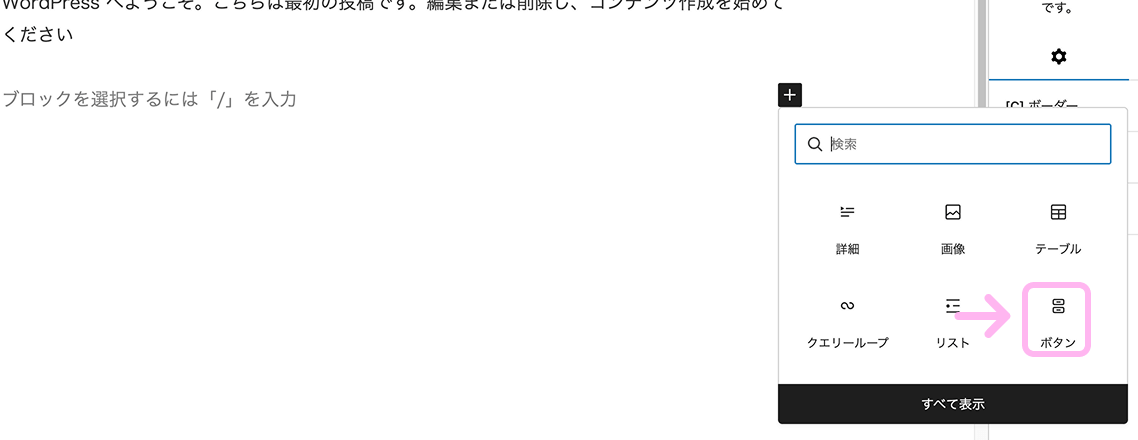
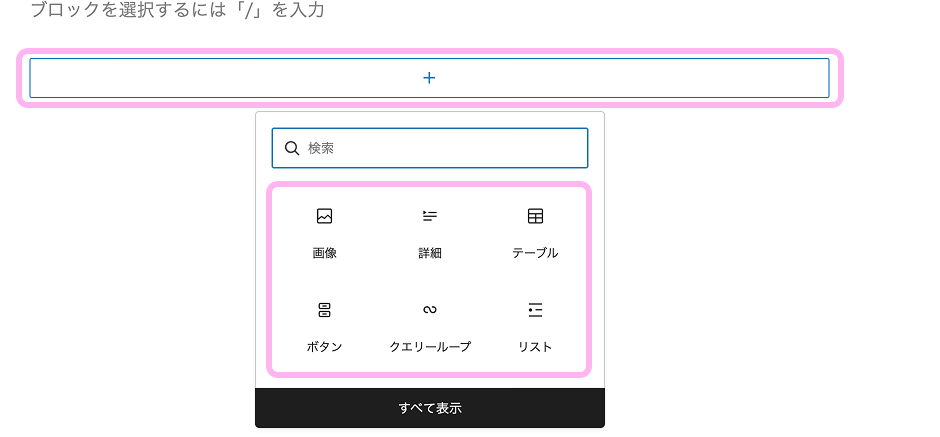
ブロック一覧から「ボタン」を選びます。
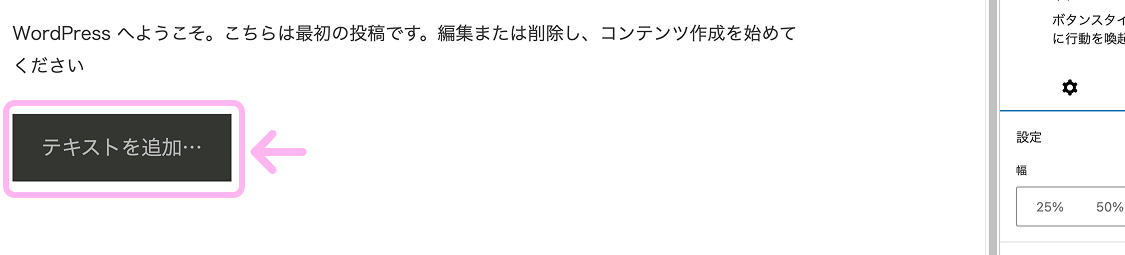
ボタンブロックを追加すると、画面にボタンが表示されます。
まずは、このボタンに表示する文字を入力してみましょう。
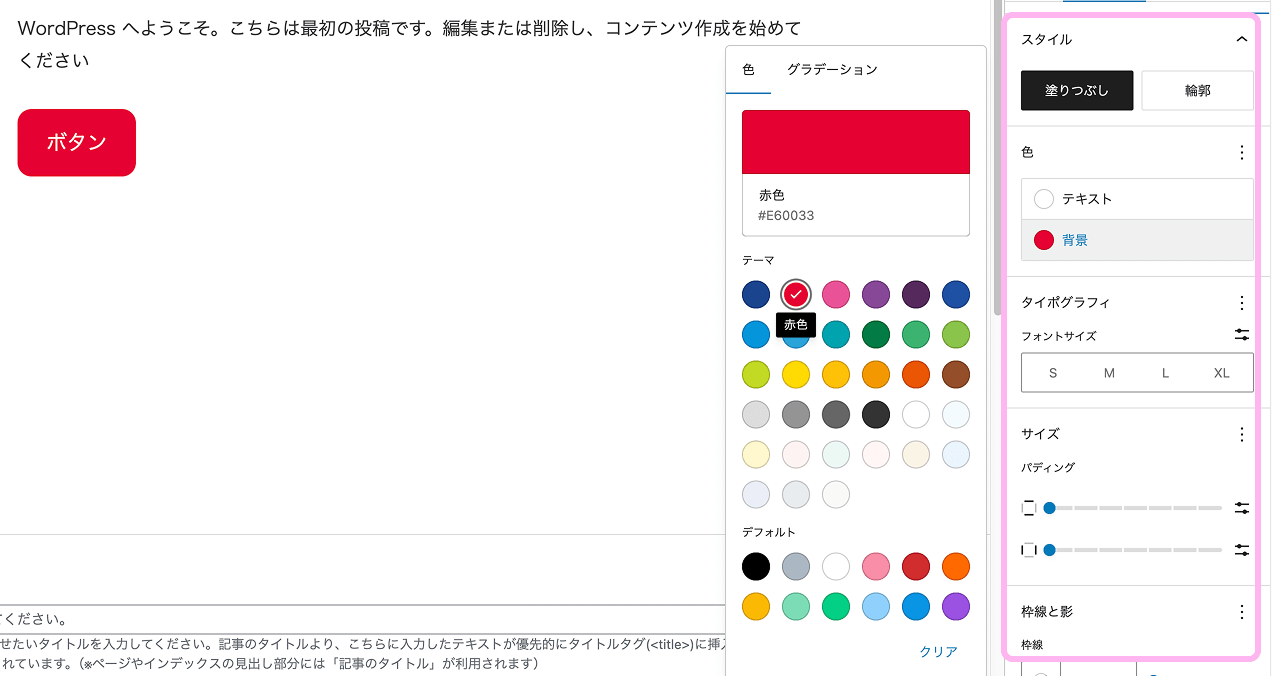
右側の設定パネルから、ボタンの色や角の丸みなどを調整できます。
サイトの雰囲気に合わせて、デザインにしてみてください^ ^
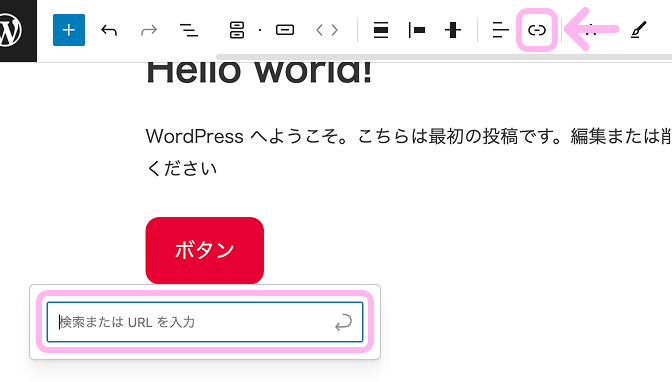
リンクアイコンをクリックして、遷移先のURLを設定します。
リンクを目立たせたいときに便利なブロックで、「詳しくはこちら」など、読んでほしいリンクがあるときによく使われます。
テーブルブロック
テーブルブロックは、情報を表(テーブル)の形で分かりやすくまとめたいときに使うブロックです。
料金やサービス内容の比較など、文章だけだと分かりにくい内容を整理したいときに便利です。
ブロック一覧から「テーブル」を選びます。
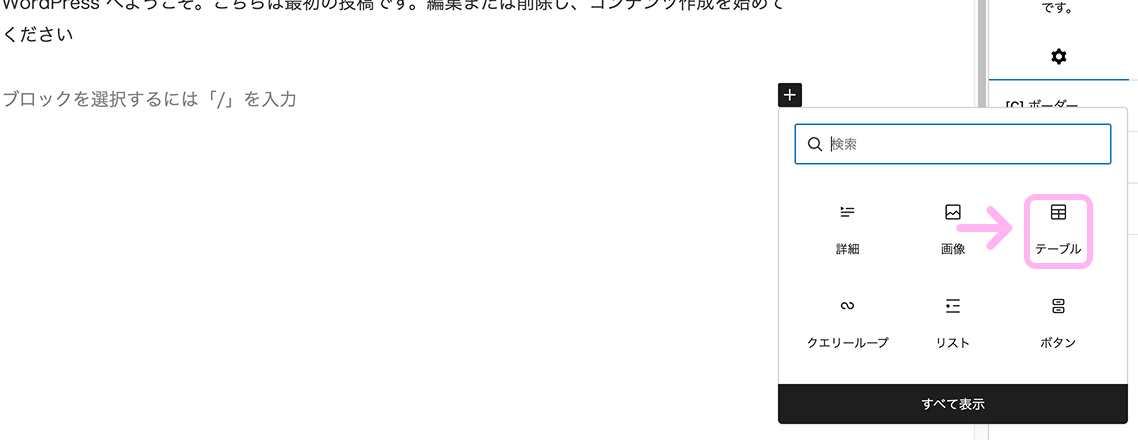
最初に、表の行数と列数を設定します。
あとから増やしたり減らしたりできるので、ざっくりでOKです。

各マスをクリックすると、そのまま文字を入力できます。
操作はいつもの文章ブロックとほぼ同じなので、難しく考えなくて大丈夫ですよ。

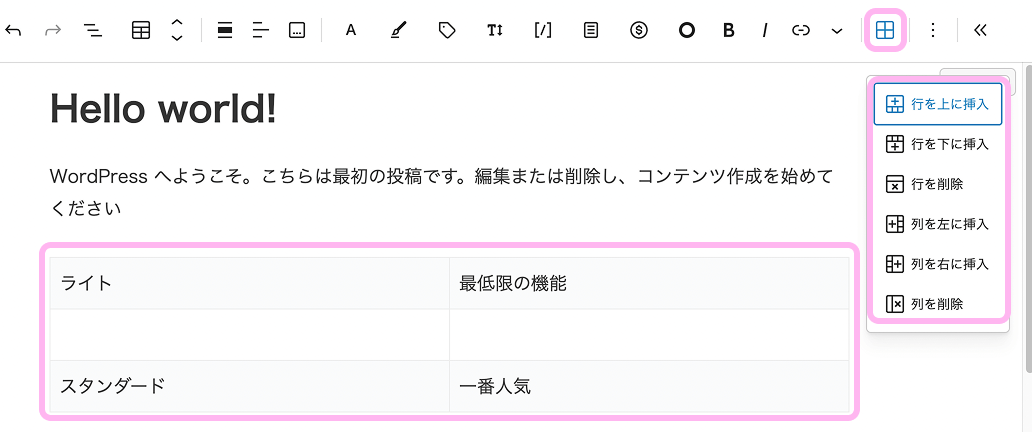
テーブルブロックのどこか1マスをクリックすると、画面上のツールバーに表のマークが表示されます。
このマークから、行・列の追加や削除を簡単に行えます。
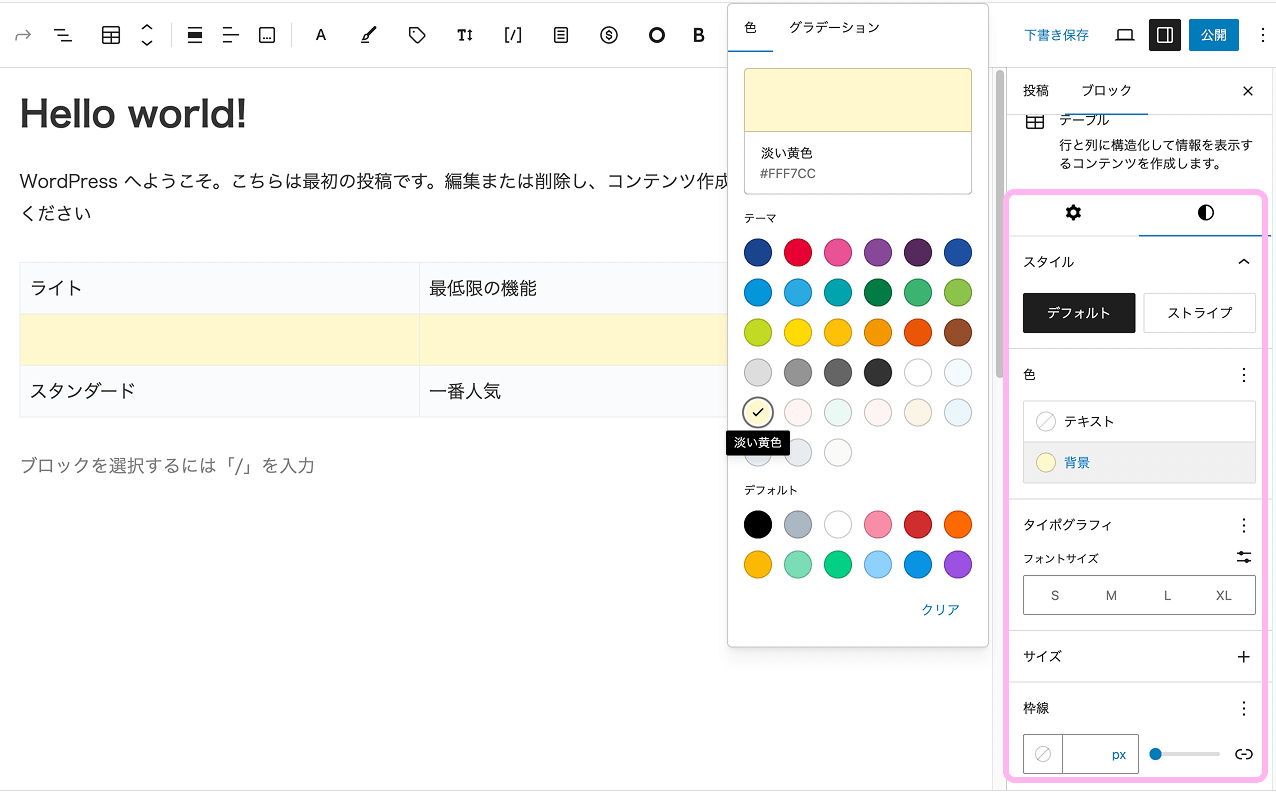
右側のサイドバーから背景色や文字色、枠線の見た目などを調整できます。
色を変えるだけでも表の印象がかなり変わるので、内容に合わせて見やすいデザインに整えてみましょう。
標準のテーブルでもかなり使いやすくなっていますが、デザインにこだわりたい場合は専用のFlexible Table Blockというプラグインを使うのもおすすめです。
Flexible Table Block は、テーブル(表)をもっと使いやすく・見やすくしてくれるプラグインです。
WordPress標準のテーブルでも表は作れますが、「もう少しデザインを整えたい」「スマホでも見やすくしたい」というときに便利です。
料金表や比較表など、しっかり見せたい表を作りたいときに向いています。
プラグインの入れ方や使い方について知りたい場合は、いつでも気軽に相談してくださいね(^^)
グループブロック
グループブロックは、複数のブロックをまとめて扱える便利なブロックです。
「このあたり、ひとまとまりにしたいな」というときに使います。
たとえば、見出し+文章+画像をセットにしたり、背景色をつけて1つの枠として見せたいときに活躍しますよ。
まずは「グループ」ブロックを追加します。
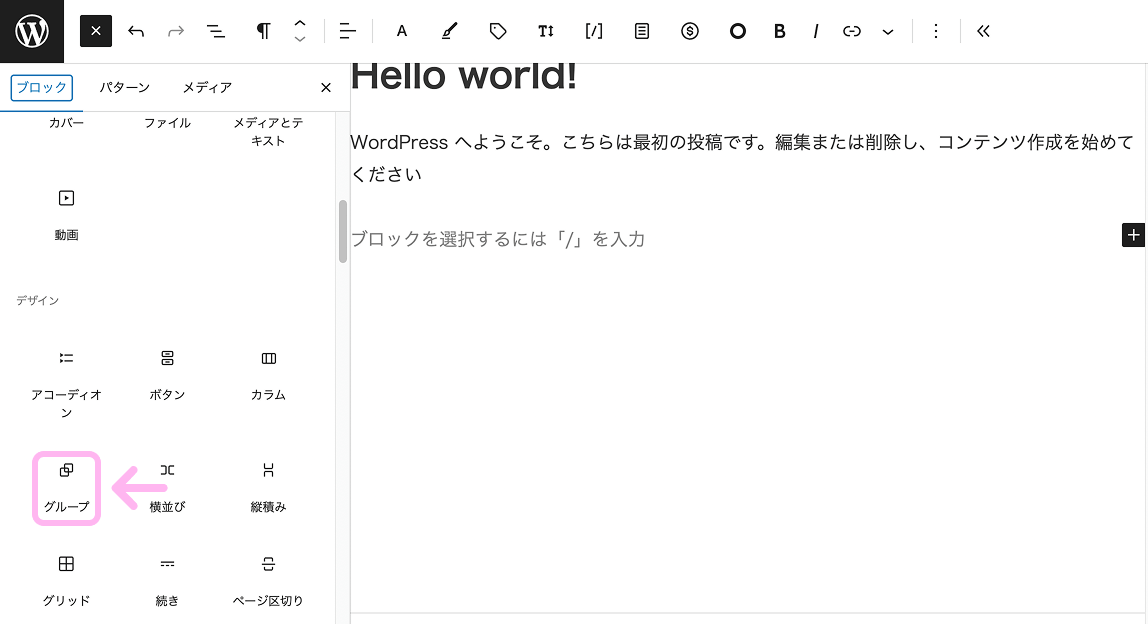
グループブロックを選ぶと、「縦並び」「横並び」などのレイアウトを選択する画面が表示されます。
ここで迷っても大丈夫。レイアウトは、あとからでもいつでも変更できます。
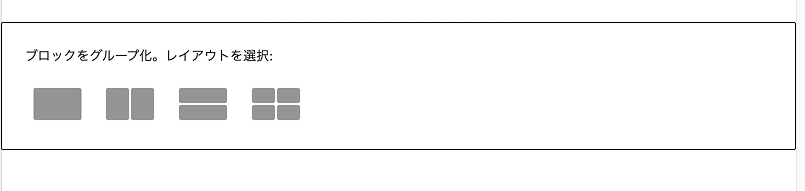
「+」をクリックして、見出しや文章、画像などを追加していくと、それらがまとめて1つのグループになります。
「この中に入れたいものを作っていく」感覚でOKです。
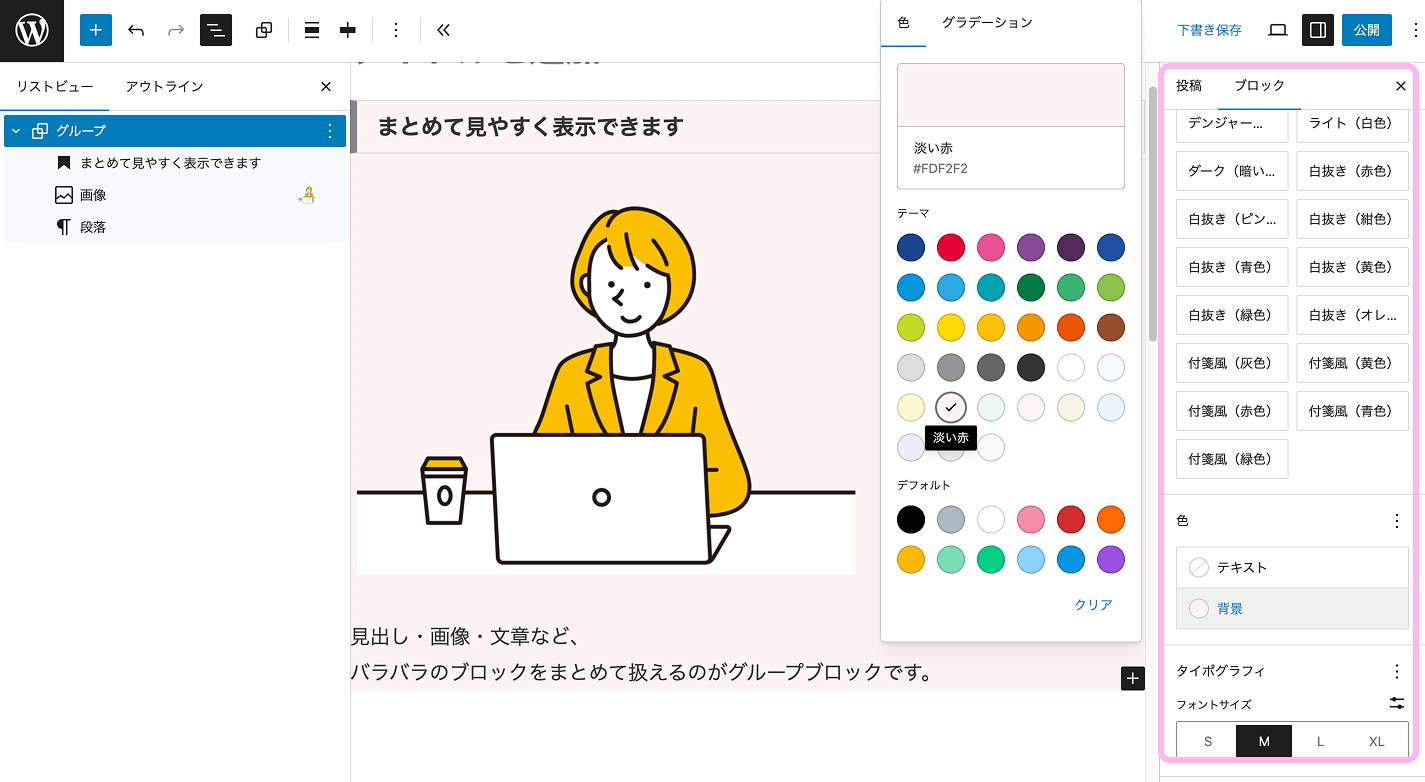
グループ全体の見た目を変えたいときは、右側の設定(サイドバー)を使います。
背景色をつけたり、余白を調整したりと、グループ全体のデザインをここから変更できます。
すでに作ってあるブロックをまとめたい場合も、あとからグループ化できます。
まず左上にある「三本線(ブロック一覧)」のアイコンをクリックすると、ページ内のブロックが一覧で表示されます。
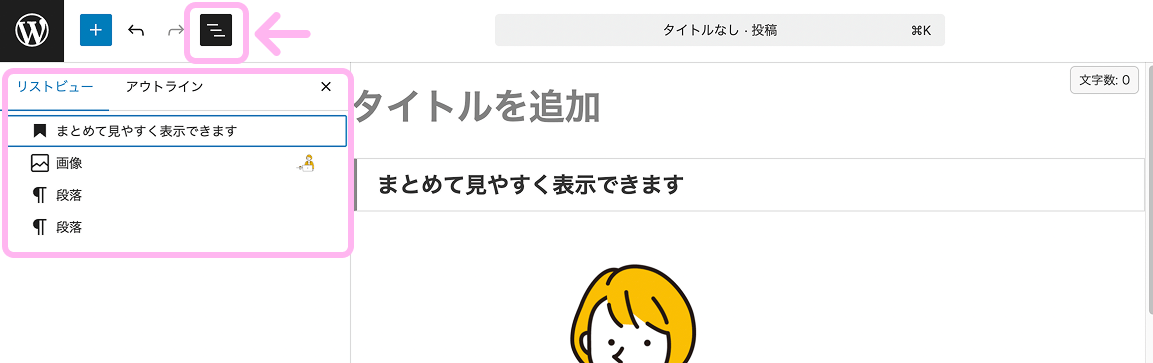
グループにしたいブロックを、Shiftキーを押しながら選択してください。
その状態で「点が3つ並んだアイコン」をクリックし、「グループ化」を選ぶと、選択したブロックをひとまとめにできます。
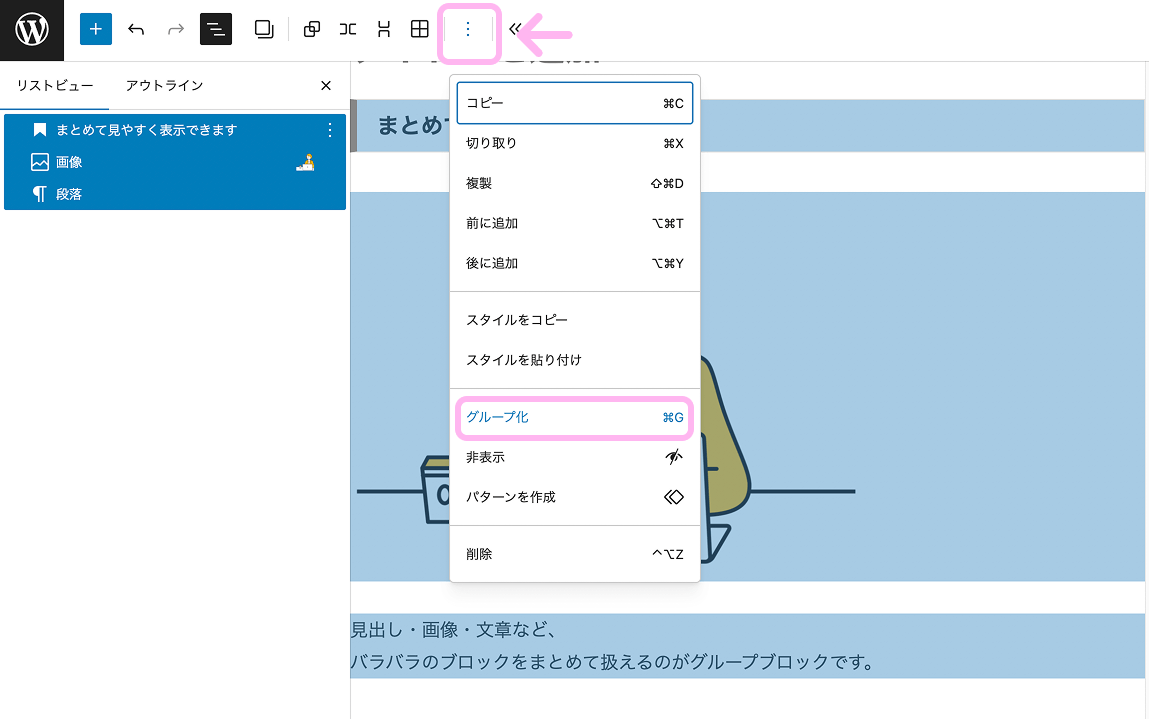
グループブロックを使うと、「ここはひとまとまりですよ」と、見た目でも分かりやすく整理できます。
少し慣れてくると、読みやすいレイアウト作りが一気に楽になる便利なブロックなので、ぜひいろいろ試しながら使ってみてくださいね♪
ブロックの削除や移動
ブロックを消したい時は、「詳細設定(黒い点が縦に3つ並んでるやつ)」をクリックすると、一番下に「削除」があります。
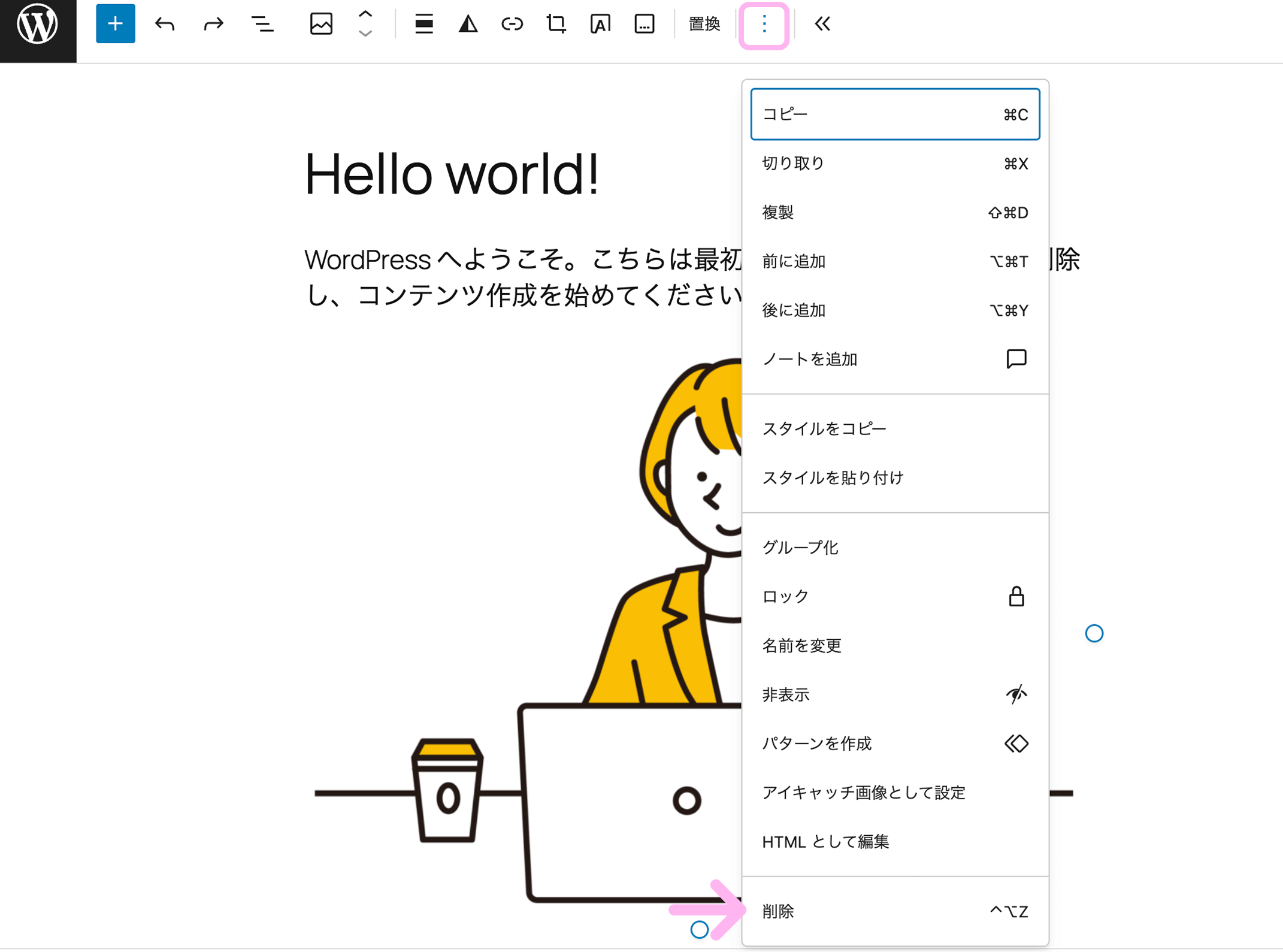
この「詳細設定」では、ブロックをコピーしたり、「前に挿入」や「後ろに挿入」で新しいブロックを挿入することもできます。
「∧」や「∨」で、ブロックを移動させることもできるのと、ここのバーでもブロックごとにいろいろな設定ができますので、いろいろ触って慣れていきましょう。
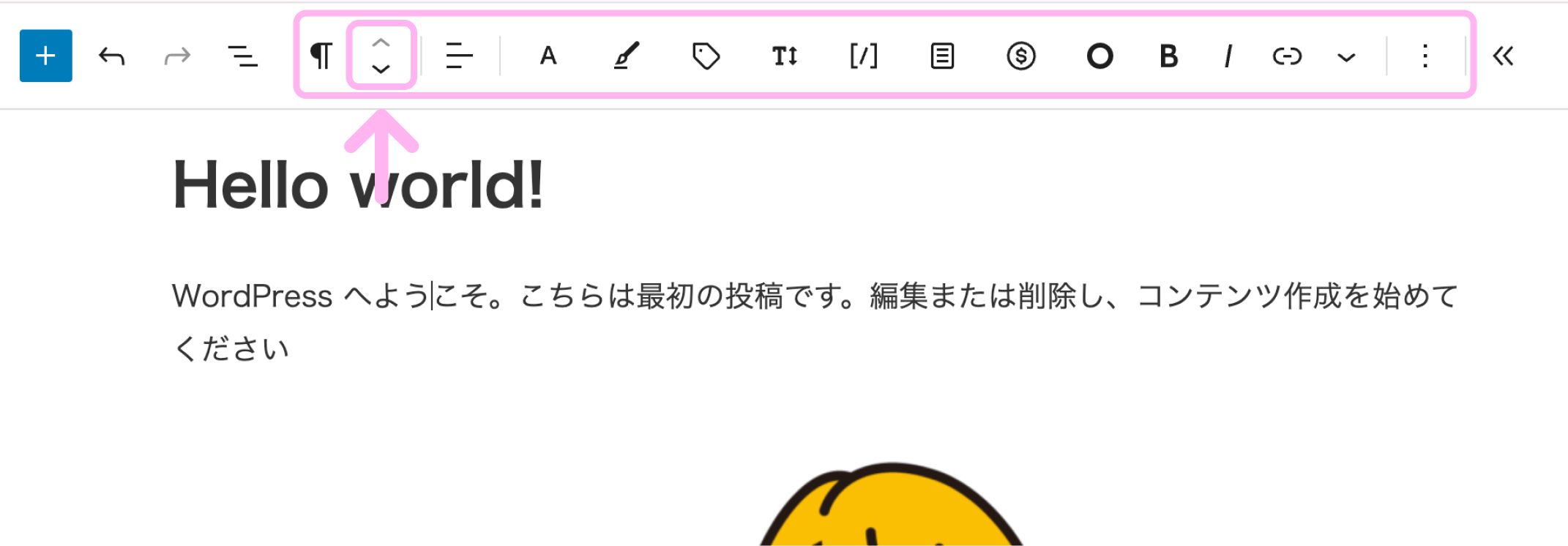
操作方法がわからないときや「この設定ってどこからするの?」という場合はお気軽にご質問ください^^
操作を取り消す、元に戻す
もし、操作を間違っちゃった!というときは、一番上の「←」もしくは「Ctrl + Z」キーで元に戻すことができます。
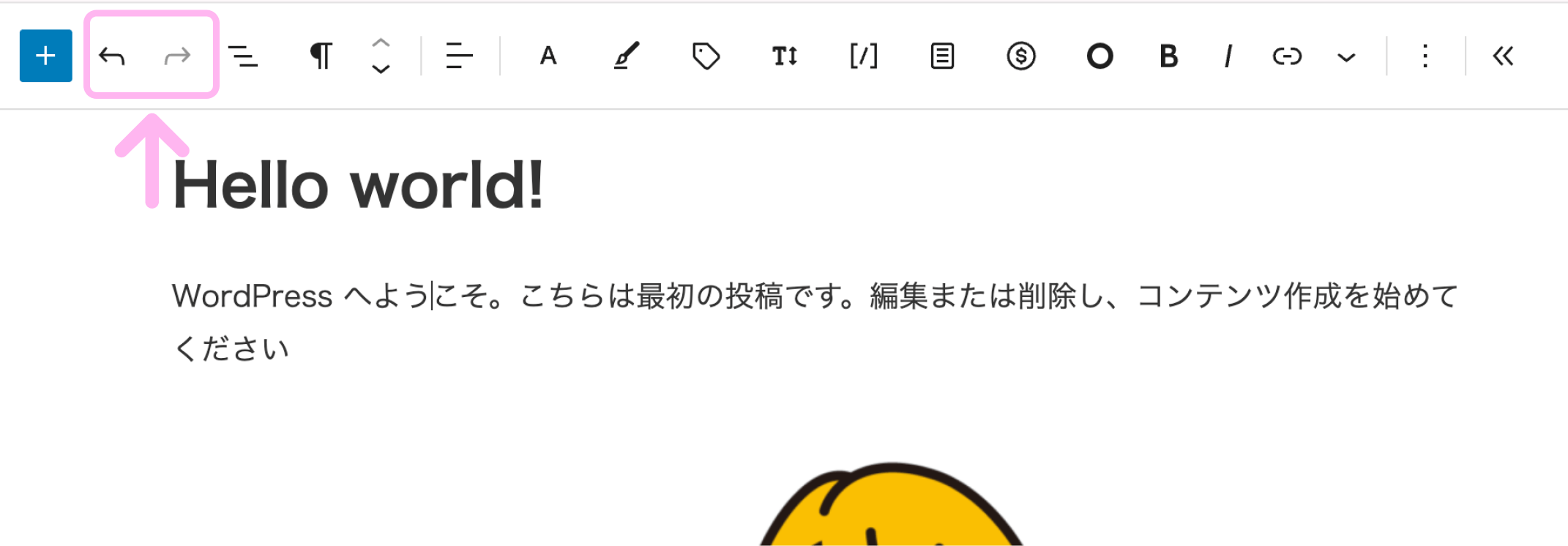
元に戻すのもブロックを消すのも簡単なので、実際に自分で色々触ってみましょう♪
ブログ本文の装飾の方法
太字と斜体、文字色の変更
ブロックを足していくことに慣れて来たら、文字の装飾もしてみましょう。
ずーっと黒い文字で文章ばかり続くと、やっぱり読み手も疲れてしまいます。
適度に太字や、文字サイズや文字色を変えたりすることで、大事な言葉を強調したり、見た目にメリハリをつけることができます。
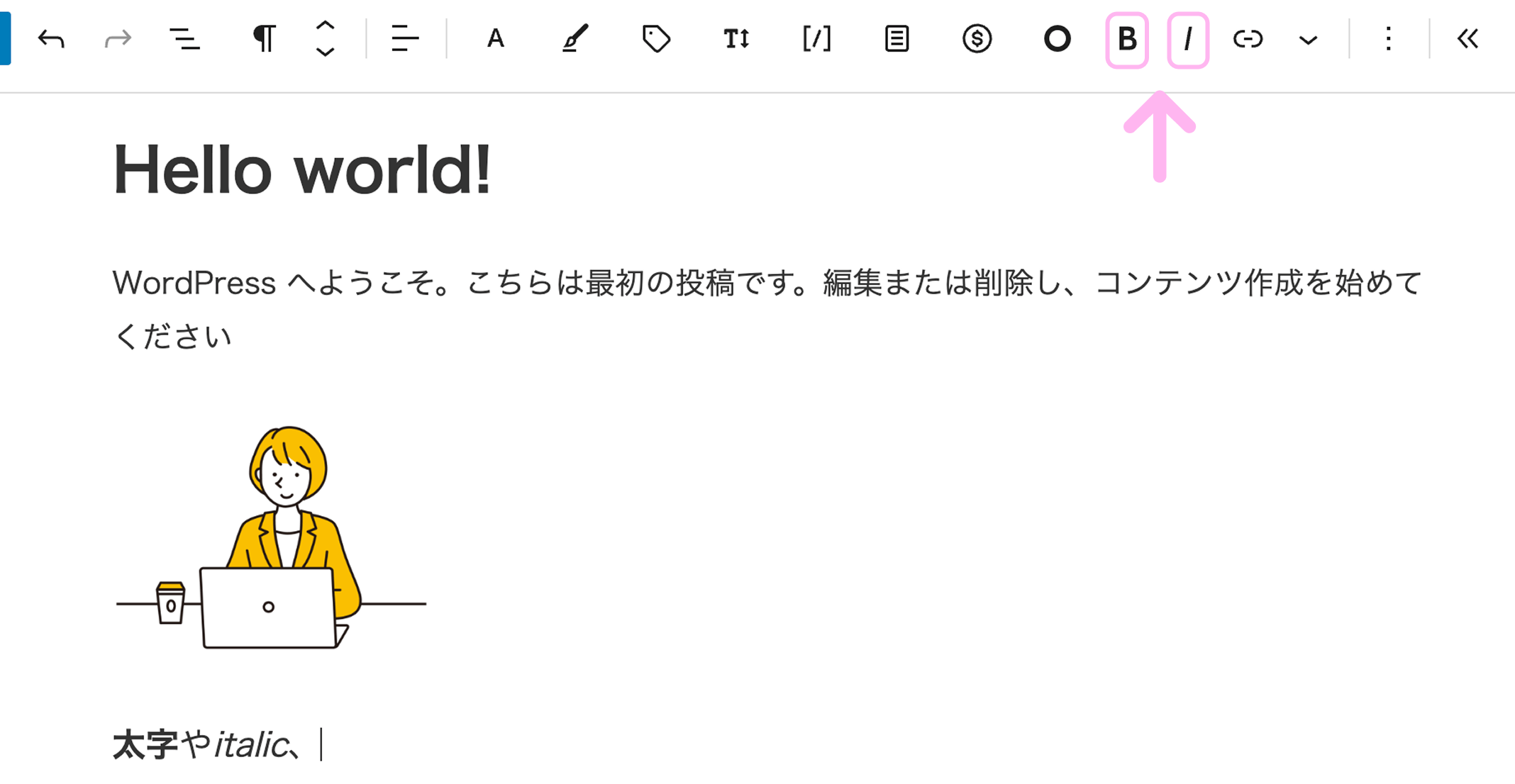
太字と斜体(italic)は、ブロックの上に出てくる設定を選ぶことで変えられます。
いずれも、装飾したい文字をドラッグで選んでから、太字は「B」、斜体は「/」を選びます(日本語は斜体になりません)。
#○○○となっている部分をクリックすると、好きな色に変更もできます。
リンクを設定する
文字や画像、ボタン等にリンクを貼りたいはこのマークをクリックします。
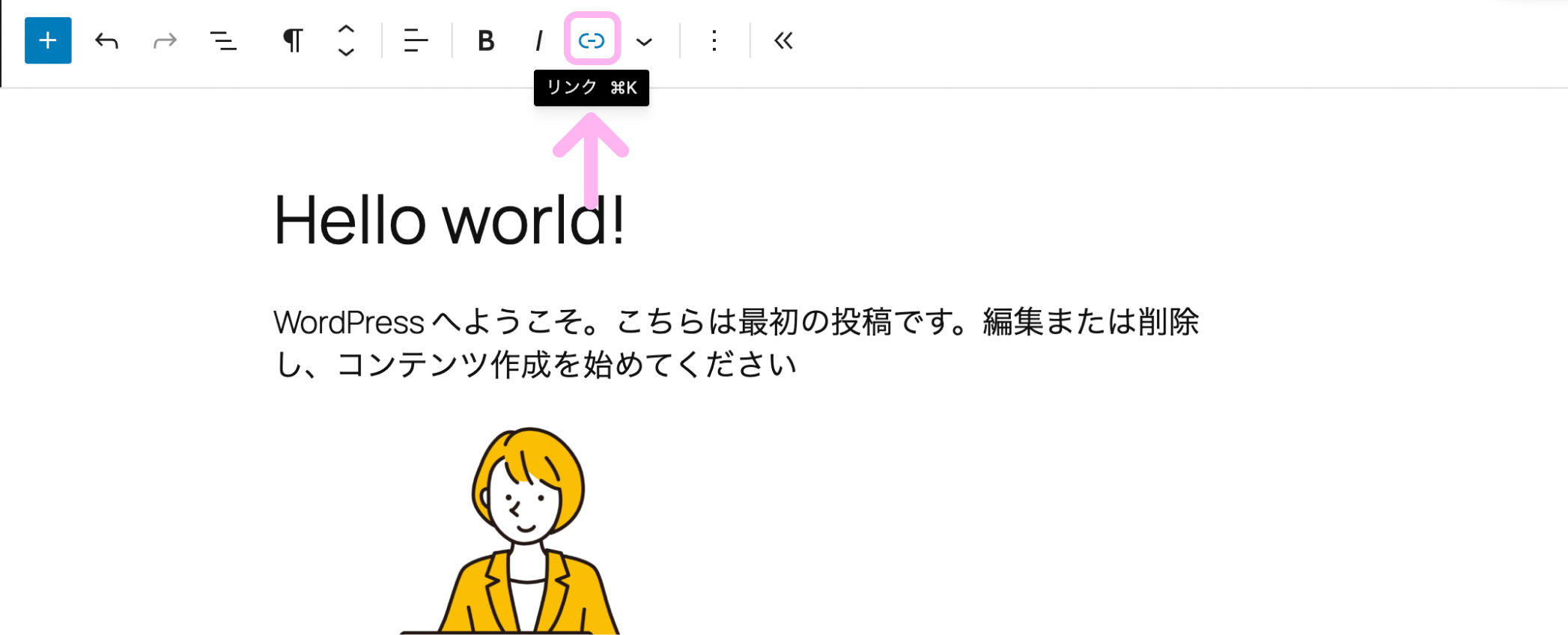
クリックすると出てくる青色の枠にリンクしたいURLを入力します。
もしくは、サイト内の既存ページ(例えば「お問い合わせ」ページや、過去のブログ記事など)にリンクしたい場合は、そのページタイトルを入力すると既存ページを選択することもできます。
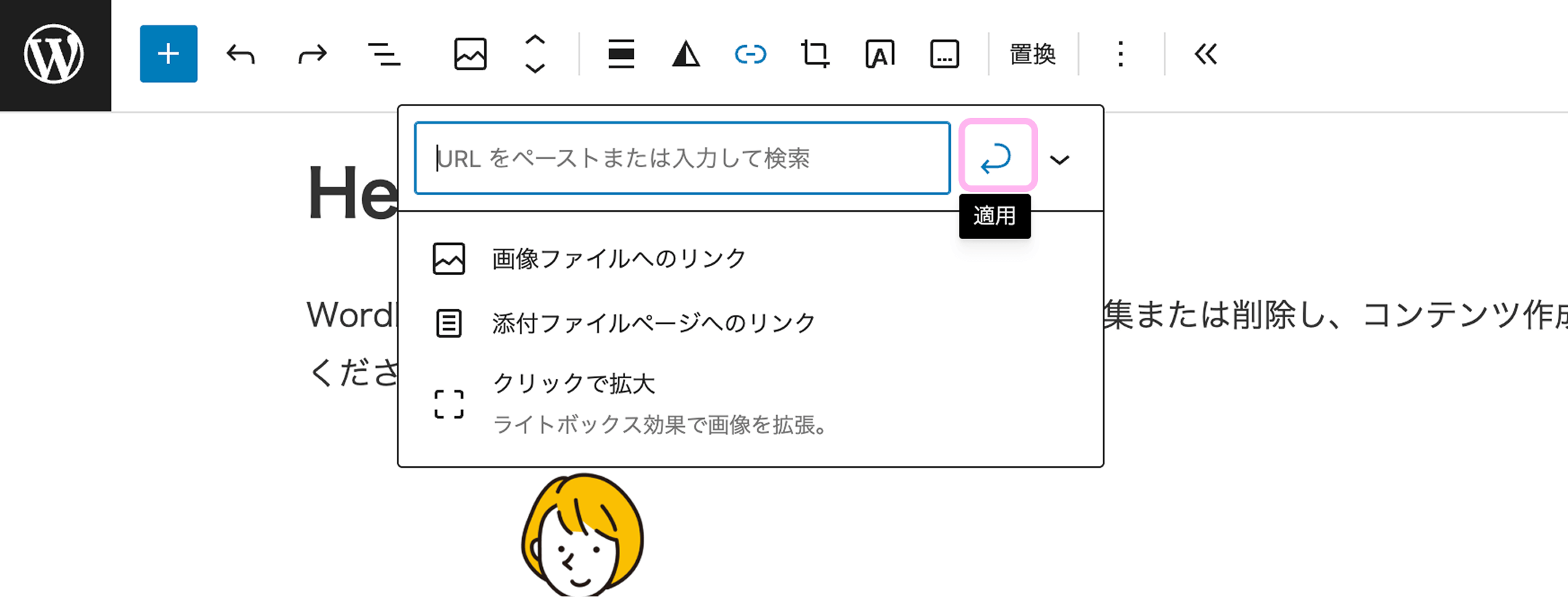
最後に「適用」のマークを押すのをお忘れなく!
文字色、文字サイズを変更する
文字色、文字の大きさは右の設定や上のツールバーから変更できます。
一部文の文字色のみを変更したい場合は、変更したい文字をドラッグして、メニューバーの下向きの矢印をクリック→ハイライトを選択します。
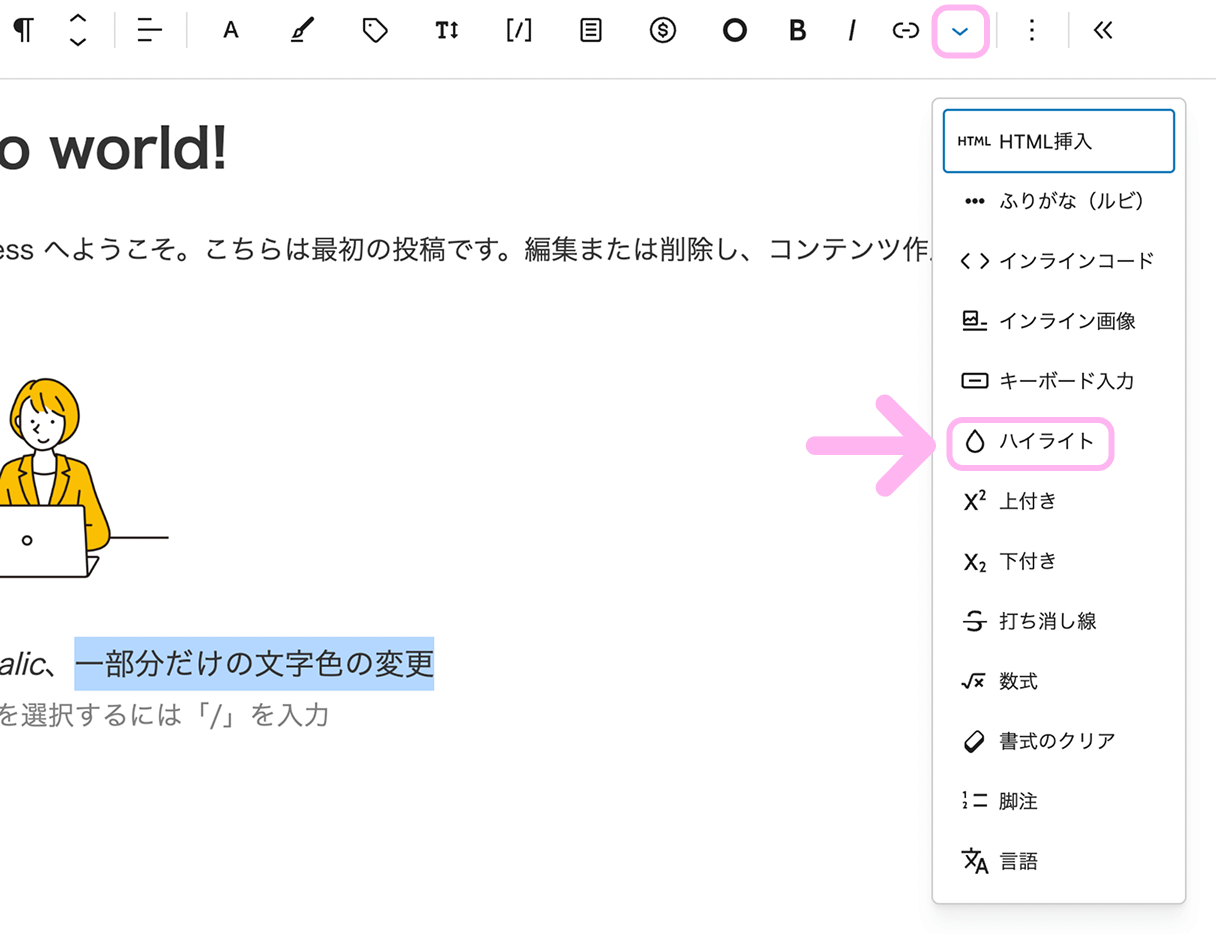
そうするとこの設定画面が出てくるので、ここでカスタマイズします。
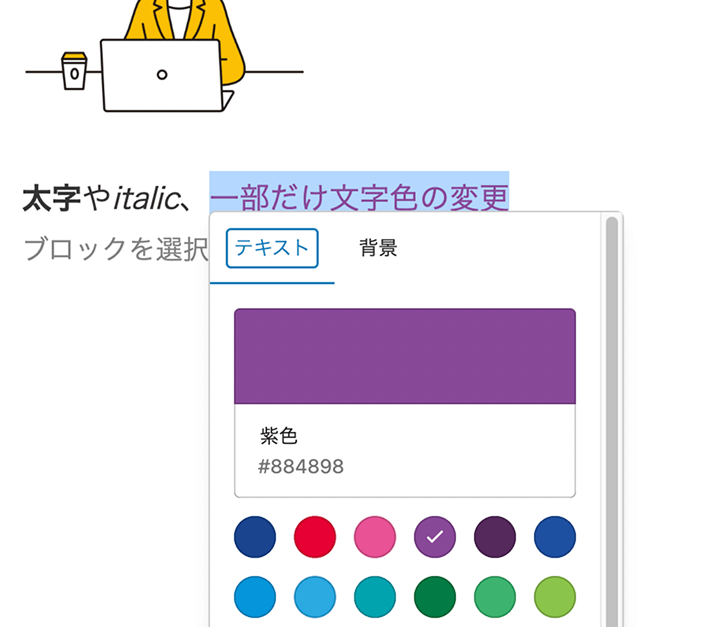
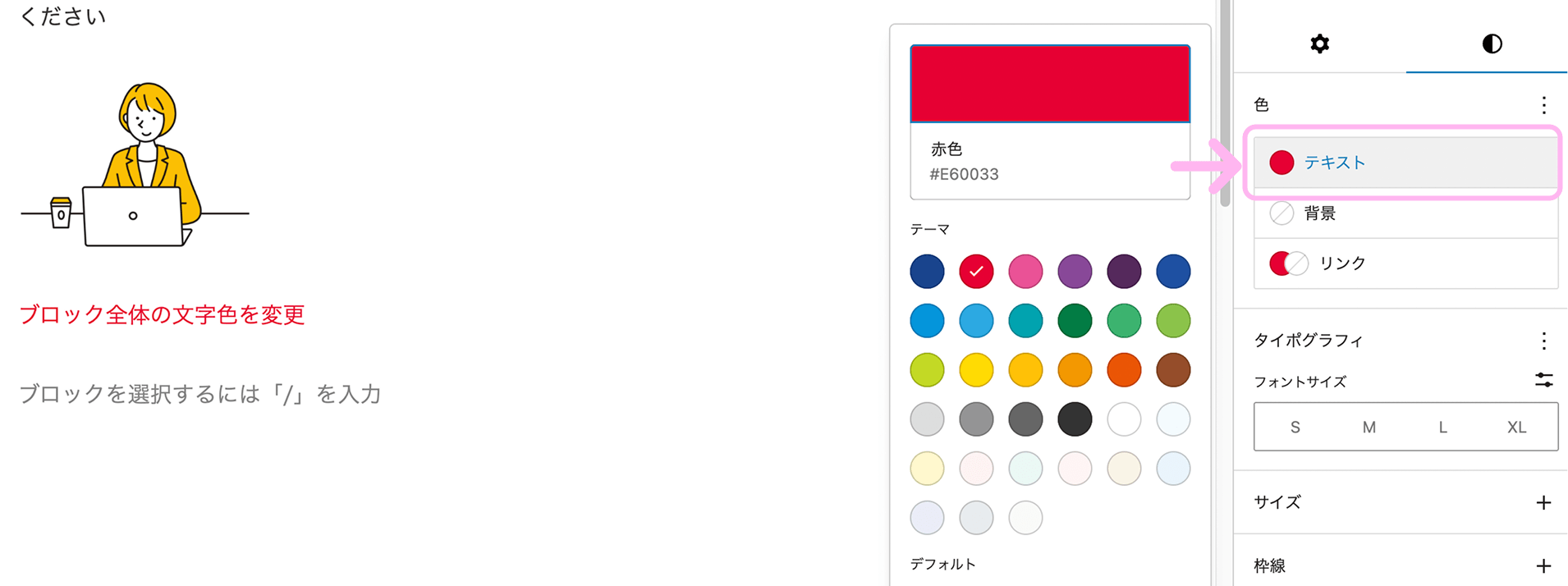
またこのようにブロック全体の文字色を変更したいときはここから右側の設定からカスタマイズできます。
文字のサイズを変更したい時は右側の設定のフォントサイズから大きさを選ぶことができます。
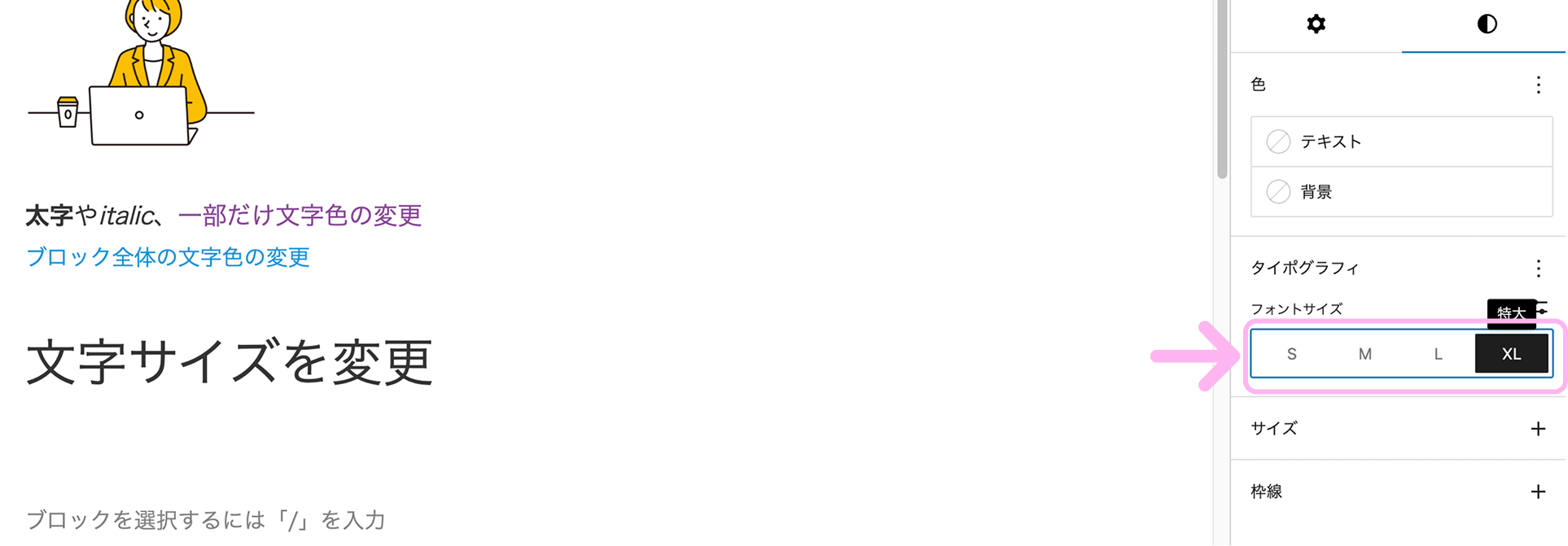
ちなみに上記の設定では、こんな風に文字の一部だけではなく、
こんな風に段落内すべての文字サイズが変わってしまいます。
WordPressのデフォルトの状態だと、文字の一部だけサイズを変える機能がないんですよね(´;ω;`)
一部だけ文字サイズを変えたいってよくあることだと思うので、これはぜひバージョンアップ等で改善してほしいですね
一部だけ文字サイズを変更したい場合は、プラグイン(拡張機能)を利用するか、文字サイズ変更に対応したテーマを使う事が必要になります。
今どんなテーマを使っているかによっても変わってきますのでここでは割愛しますが、もし「どうしたら良いかわからない」とという方は、お気軽にお問い合わせください^^
制作させていただくホームページでは、一部だけの文字サイズ変更も可能な状態に設定しますので、納品時にやり方をご説明しますね
こちらで制作させていただくホームページでは、マーカー機能や、その他こんな機能がほしい!というリクエストも出来る限り実装して納品させていただきます。
あとは実際に色々なブロックを使ったり装飾したりして、楽しくブログを書いてみてください☺
WordPressブログの投稿方法
ブロックと文字装飾を使ってブログを書けたら、少しだけ設定を整えていざ投稿!です^^
投稿の設定は基本的には、右側のサイドバーの「投稿」から行います。
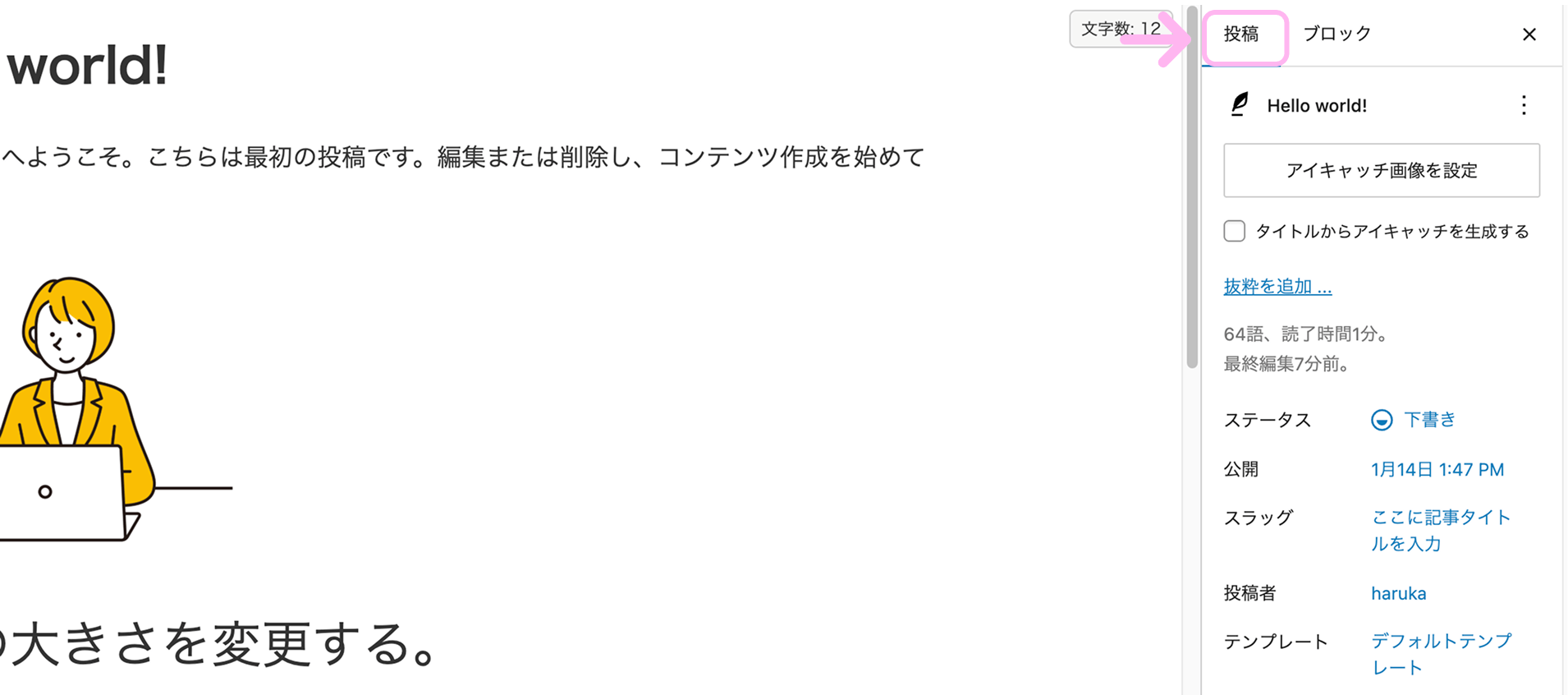
設定も難しいものはありませんので、順番に説明していきますね
URLを設定する
ブログ記事に個別にURLを設定します。
ホームページのURLのあとに、任意のURLを設定するというイメージですね^^
例えばこのホームページでいうと「https://cococala-web.com/・・・・・」のように、「・・・・・」の部分のURLを設定できます。
設定方法はまず、右側サイドバーのスラッグの”ここに記事タイトルを入力”をクリックします。
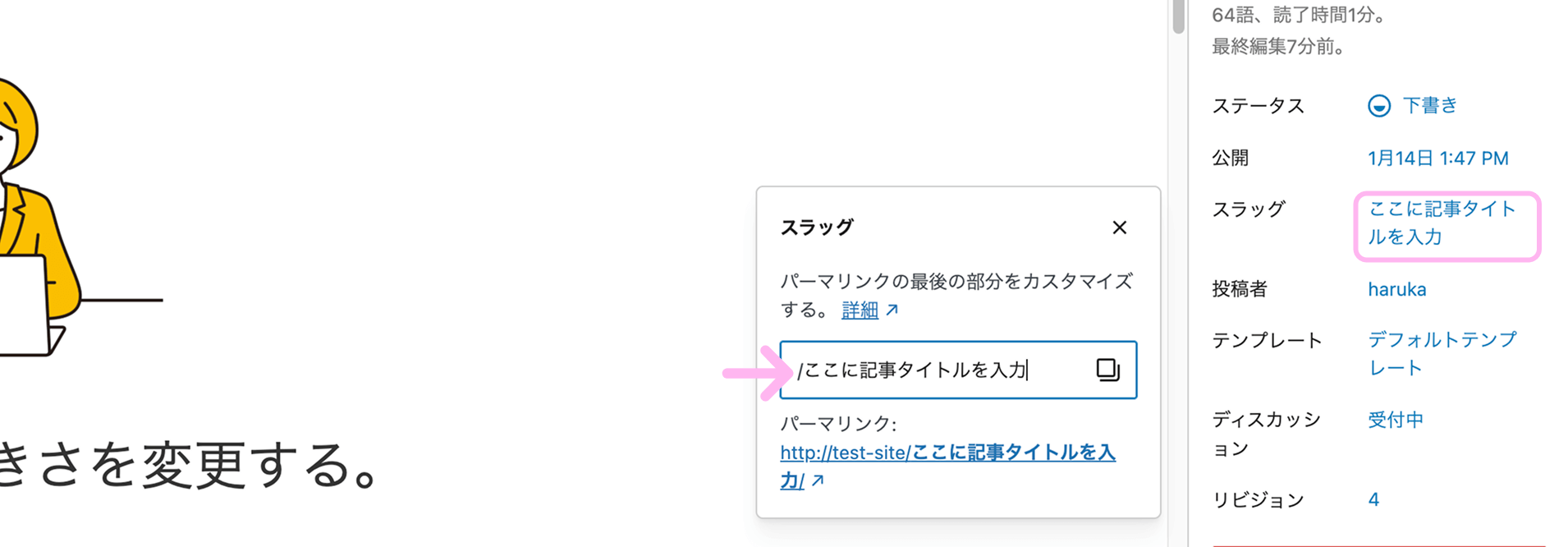
すると設定画面が開きます。
このURLスラッグに、英語(というか半角英数)で入力してください。
日本語を入力することもできるのですが、日本語だとURLをコピーしたりシェアしたりするときに「%e8%a8%98%e4%ba%」みたいな意味不明の文字列になってしまうので気を付けてください。
もしスラッグを入力できない場合は、いったん「下書き保存」をすれば、入力できるようになりますよ^^
この記事は基本的にこちらで制作・納品させていただいたお客様向けに書いているので、ご自身で作られている方はWordPressの設定によってURLスラッグが入力出来ない方もいると思います。
ここでは割愛しますが、設定方法を知りたいという方はお気軽にお問い合わせください☺
カテゴリーを設定する
カテゴリーはブログ内のジャンルみたいなイメージです。
右側サイドバーの中から「カテゴリ」をクリックします。
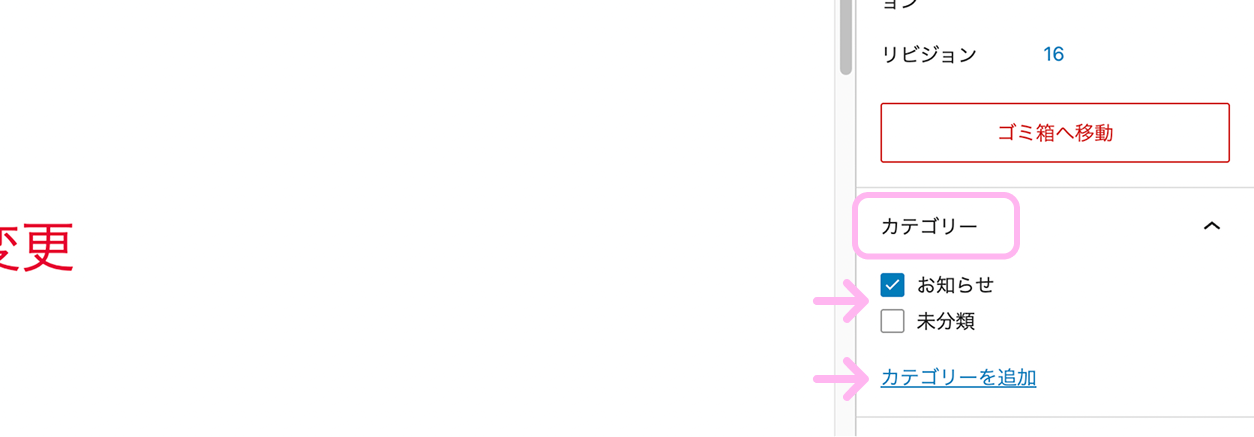
既に作ってあるカテゴリーは表示されていますので、クリックして選択するだけでオッケーです。
「新規のカテゴリーを追加」から、カテゴリー名を入力して追加することもできます。
あまり増やしすぎても読み手が記事を探しにくくなりますので、カテゴリー数は5~10ぐらいが良いですね
アイキャッチ画像を入れる
アイキャッチ画像は記事一覧に表示されたり、SNSでシェアされたときに表示される画像です。
例えばこんな記事一覧ページや
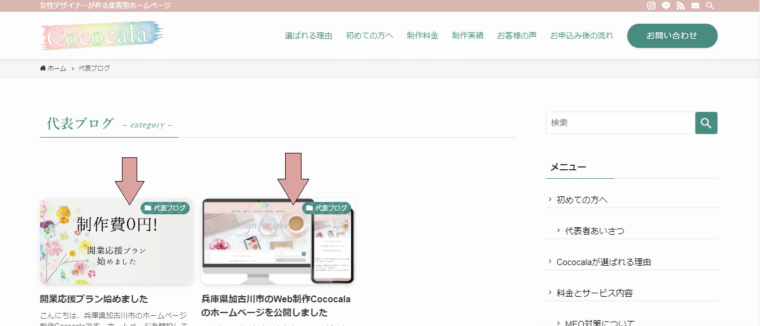
新着記事を表示させている場合など。
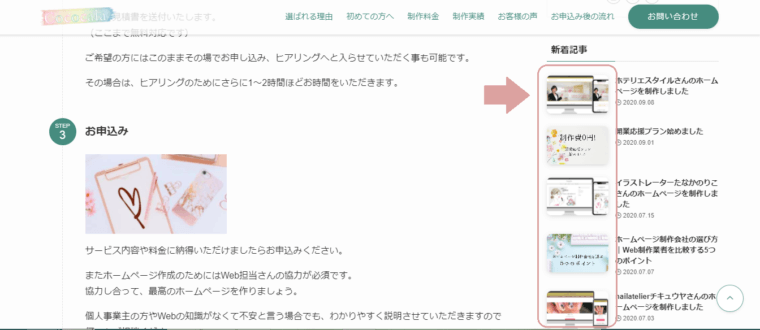
設定するのは右サイドバーの「アイキャッチ画像」から。
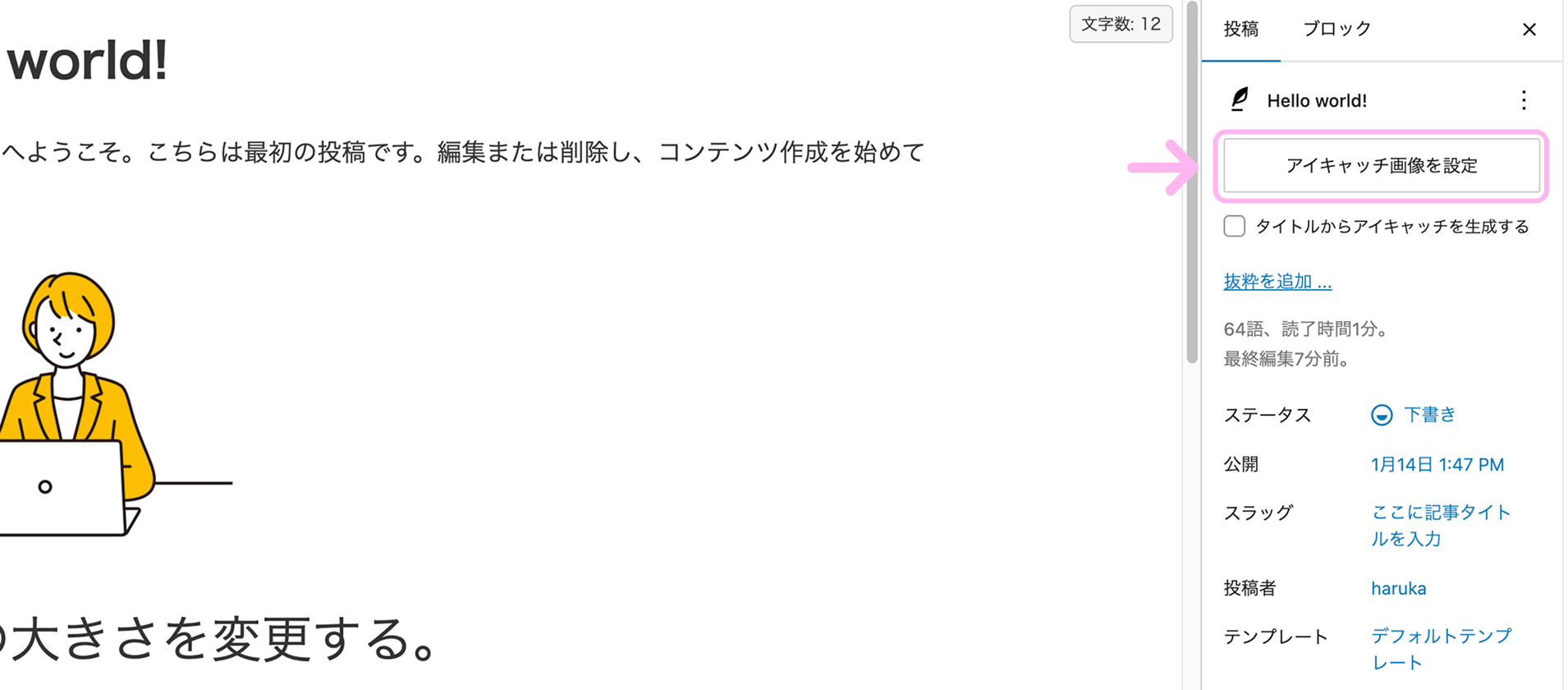
ここをクリックすると、画像をアップロードもしくはメディアライブラリから選択できます。
ブログ内で使った画像を設定しても良いですし、もし可能なら画像に文字を入れたりしてブログ内容をわかりやすく表現しても良いですね☺
SEOタイトルとメタディスクリプションを書く
出来れば設定しておいてほしいのが、SEOタイトルとメタディスクリプションです。
難しそうな言葉ですが設定は簡単です
SEOタイトルとは検索結果で一番上に大きく表示されるページのタイトルです。
記事の内容がひと目で伝わるように、重要なキーワードを含めて設定します。
「この記事を読みたい」と思ってもらうための見出しの役割です。
メタディスクリプションとは検索結果でタイトルの下に表示される説明文です。
記事の内容や読むメリットを簡潔に伝えることで、クリックされやすくなります。
未設定の場合は、本文の一部が自動表示されます。
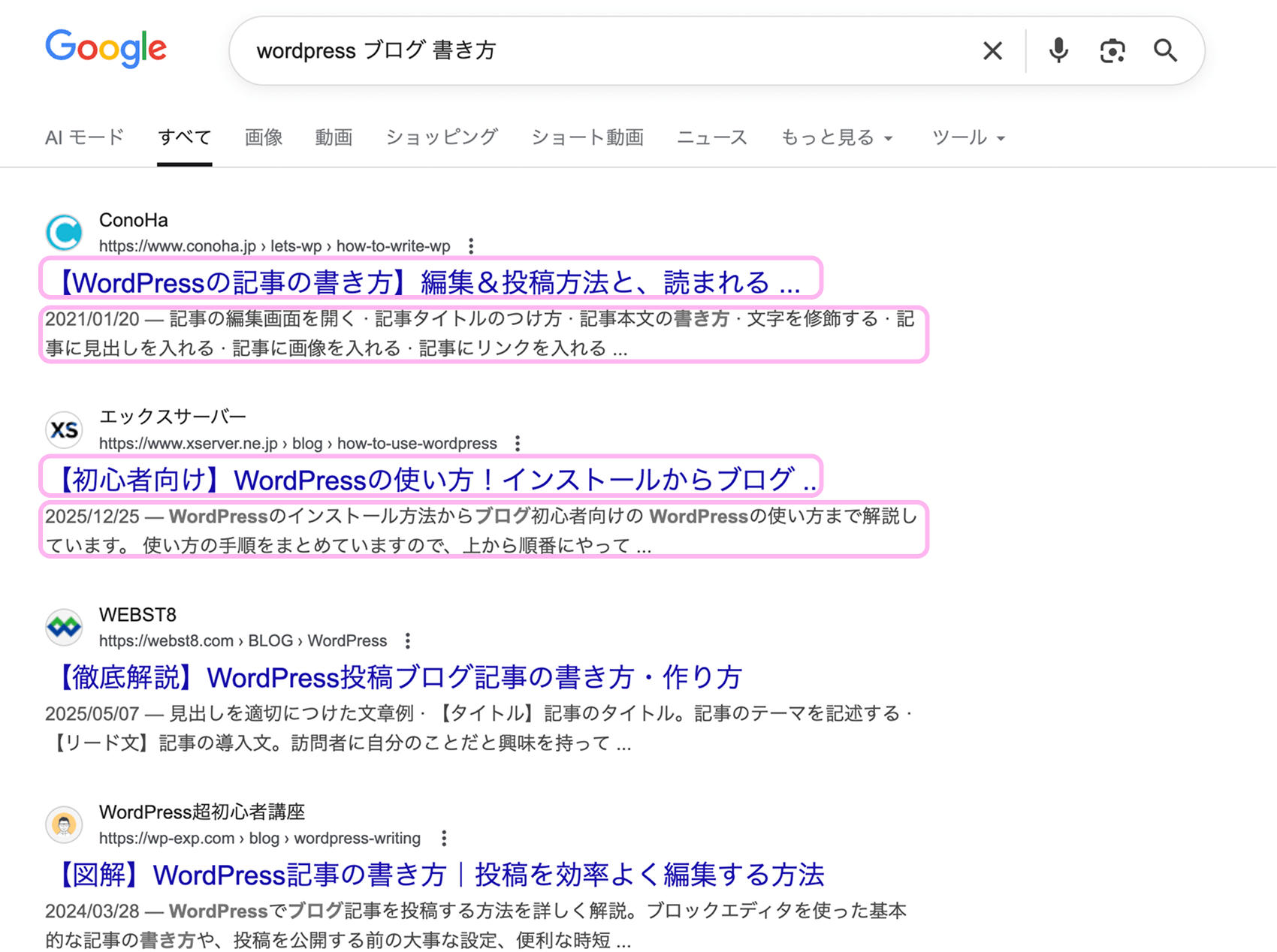
設定していない場合は自動的にブログ内の文章の適当な部分が表示されるのですが、出来れば記事の内容をわかりやすく文章で書いておいたほうが「読みたいな」と思ってもらえますよね。
設定部分は右側サイドバーではなく、投稿画面の一番下にこんな画面があります。
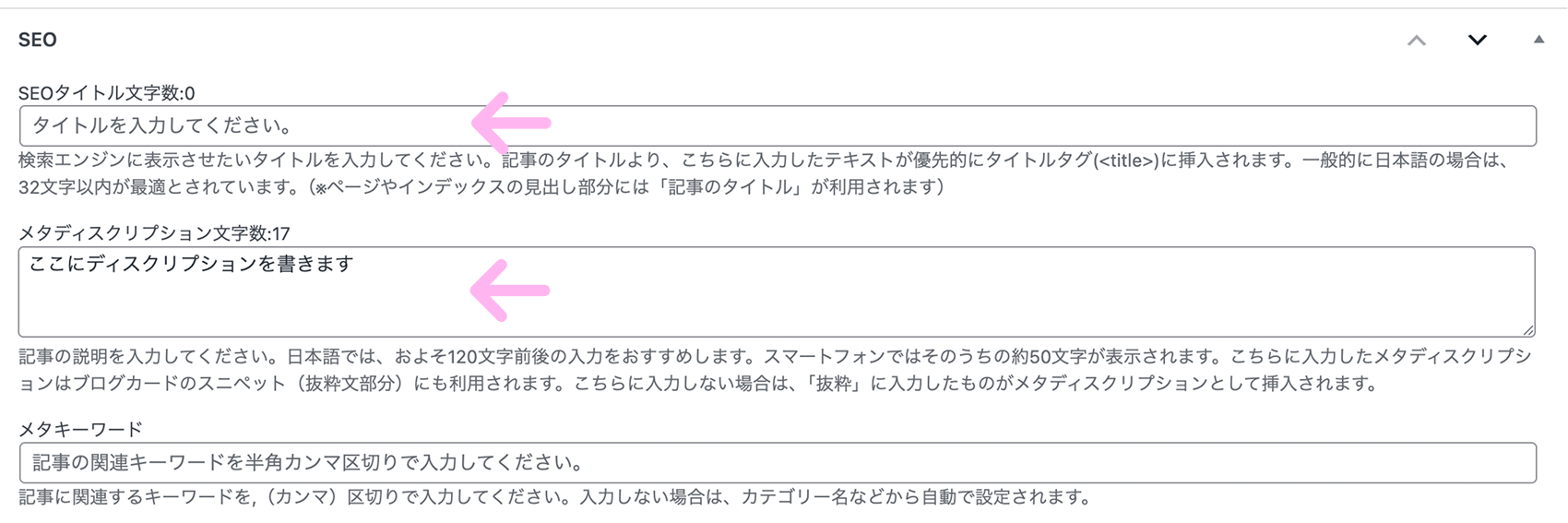
検索結果に表示されるのは120字なので、120字前後で、ブログの内容をわかりやすく書いておきましょう。
自作されている方は、デフォルトのままだとメタディスクリプションの設定画面はありませんので、対応しているテーマを使うか、「SEO SIMPLE PACK」というプラグインがおススメです。
公開する
ここまでお疲れさまでしたー!
いよいよ、記事の投稿です!!
でもその前に、PCのマークをクリック→「新しいタブでプレビュー」を選択して、実際の画面をプレビューしておきましょう。
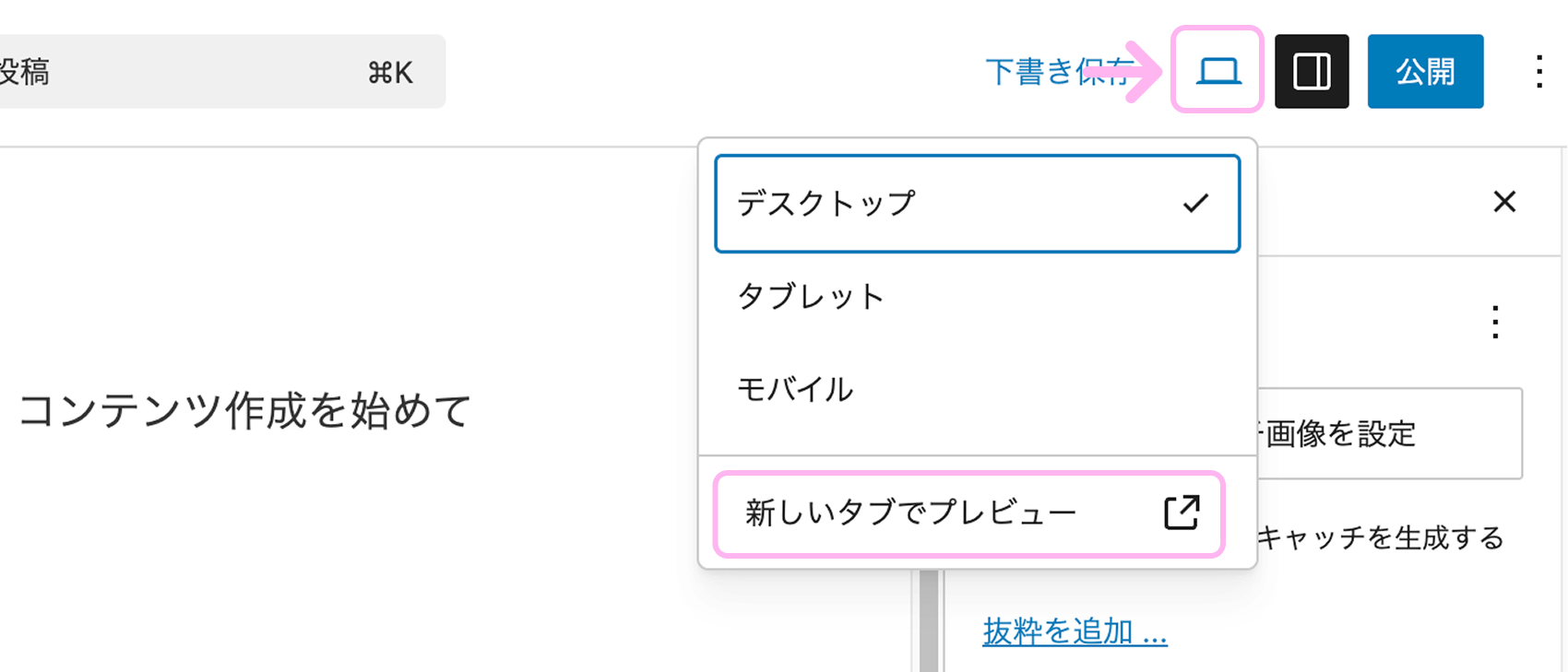
実際の画面で確認してみると誤字脱字の確認はもちろん、気になる文章があったり、もう少し装飾したい部分が見つかったりするものです。
それを修正してから、公開ボタンを押しましょう!
公開ボタンを押してももう一度、本当に公開するかの確認をされます^^
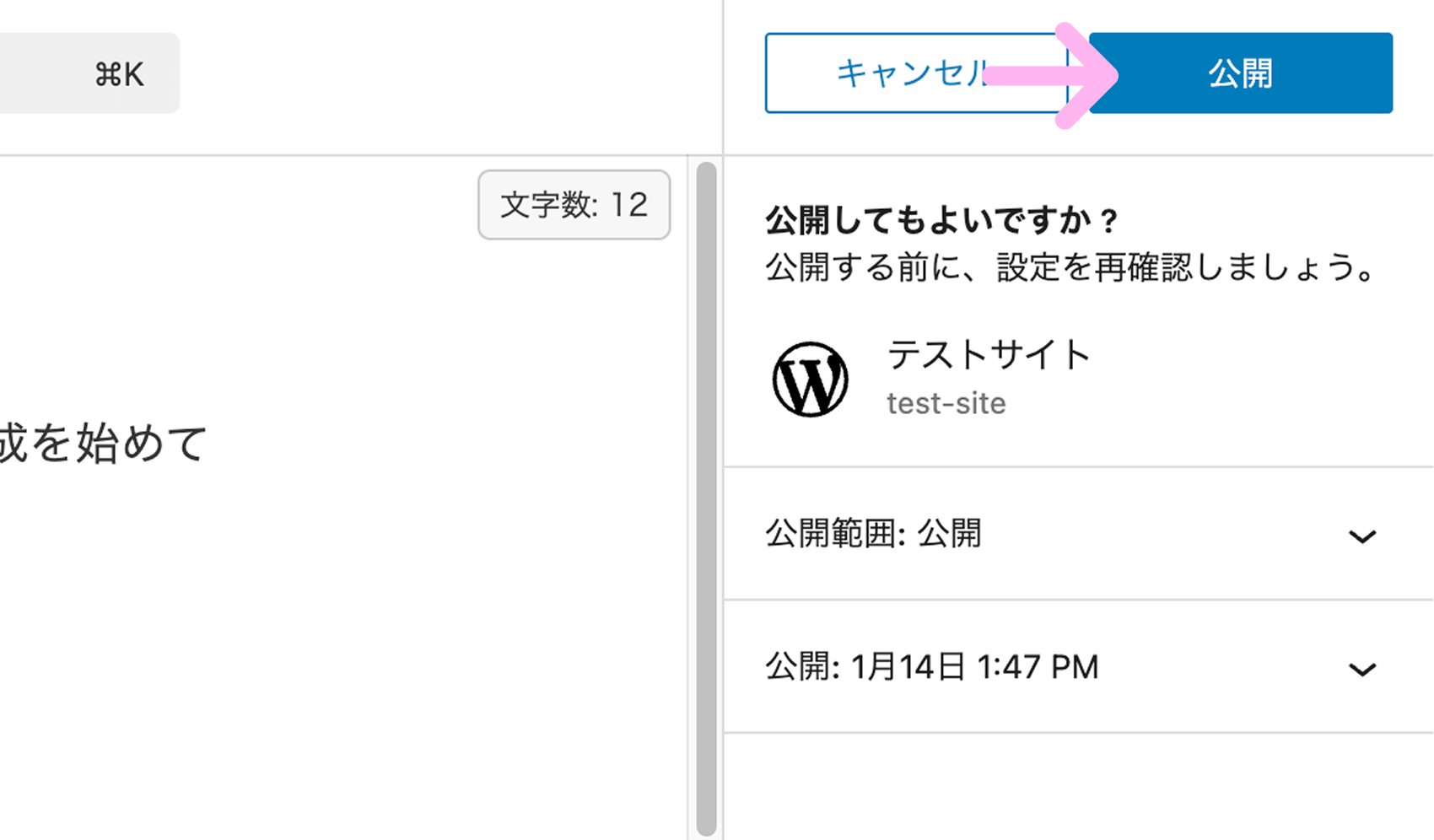
ちなみに「公開範囲」をクリックすると、パスワードを入力した人しか読めない記事にすることも可能で、
「公開:今すぐ」の部分をクリックするとカレンダーが出てきます。
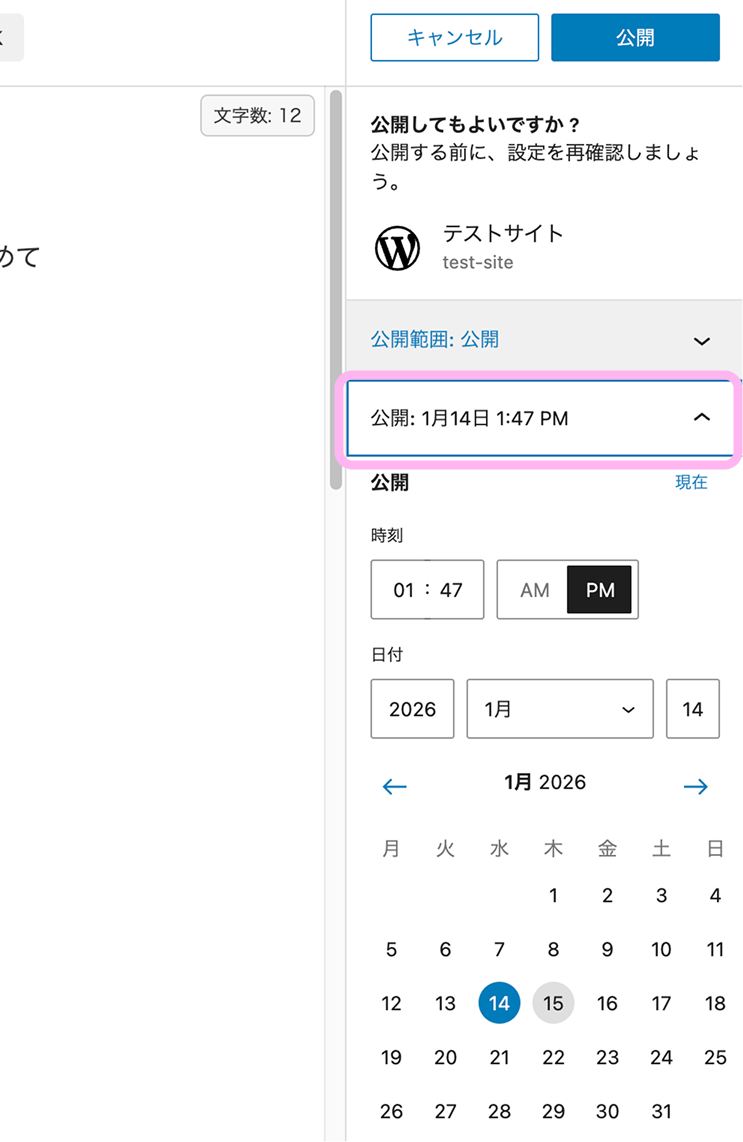
過去の日付も選べますし、少し先の日時を選べば予約投稿にすることも可能ですよ☆
問題なければこのまま「公開」ボタンをクリックして、公開完了です!
お疲れさまでした~~~
と言いたいところですが、最後に公開したブログを自分のスマホからも見ておきましょう!
今はスマホからの閲覧の方が多いですからね
スマホから読みにくい部分はないか、もう一度確認して、気になるところは修正しておきましょう。
まとめ
以上が、WordPressでのブログの書き方と投稿方法です。
長くなったし難しく感じたかもしれませんが、慣れの部分がかなり大きいですので、まずは頑張って何記事か投稿してみてくださいね^^
わからないところがあれば、何でもお答えしますのでお気軽に連絡してください♪